StarNavigator 使い方マニュアル
ホロスコープ作成ソフト StarNavigator(スタナビ)の使い方ガイド
2026年8月版
StarNavigator 使い方マニュアル
StarNavigator(スタナビ)の操作方法をまとめたオンラインマニュアルです。
このサイトでは主にスタナビの 使い方、操作方法 をご説明します。
占星術の解釈や知識そのものについては、ARI占星学総合研究所ホームページの「基礎知識」を参照したり、書籍やセミナー等で学んでください。
AIに使い方を聞けます(試験提供)
このマニュアルの内容を読み込ませた AI(NotebookLM)に、チャット形式で使い方を質問できます。
ご利用には Google アカウント でのログインが必要です。回答は AI が生成するため、正確な操作方法は本マニュアル各章の記載を優先してください。
目次
- ビギナー — 初心者向けの「出生図の読解練習ページ」
- ヘッダーとLISAガイド — ヘッダーの各項目と、画面右下のLISAガイドの使い方
- 占星術の基礎知識 — 星座・ハウス・アスペクト等の解説(ARI公式サイト)
- 一重円 — ネイタルチャートの作成・表示・編集・印刷
- 分析タブ — 分析タブの各項目(三区分・四区分・エッセンシャルディグニティ・アルムーテンなど)の見方
- ディスポジター — 分析タブのディスポジターの図(支配星をたどる矢印)
- 二重円 — シナストリー・コンポジット・ダビソン
- 三重円 — 経過図(トランジット・進行)
- ハーモニック — ハーモニックチャート
- リターン図 — ソーラー・ルナーなどのリターン図
- 年表 — 出来事の記録と配置の照合
- 古典(プロフェクション・ロット) — プロフェクション・ロット・アンティシア・ターム/フェイスリング(Max)
- 未来予測 — イベント計算・タイムマップ
- AIレポート・LISAチャット — AIリサーチレポート・LISAチャット
- アストロマップ — 土地との関係を見るライン地図
- マルチチャート — 最大5枚のチャートを比較
- イレクション — 良い日時の選定
- 天文暦 — 天文暦PDFの生成
- 出生データ — 出生データの登録・管理
- 設定 — プリセット・観測地・カラーテーマ
- プラン・クレジット — プランの申込・変更・クレジット購入
- 占い・鑑定 — 占い・鑑定サービスの入口
- 未來予報カレンダー — あなただけの1年カレンダー
ビギナー
ビギナーとは
ビギナーは、設定もプリセットも使わずに使える、初心者向けの独立メニューです。出生データを登録していなくても、その場で入力してすぐに読み解けます。上から下へ読み下していくだけで、出生図(ネイタルチャート)の読み方が自然に身につきます。
設定は使いません
ビギナーは、他のチャートのように「プリセットを選ぶ」必要がありません。表示する天体やアスペクトは初心者向けに固定されているので、設定を気にせず「読むこと」に集中できます。
出生データ・チャート
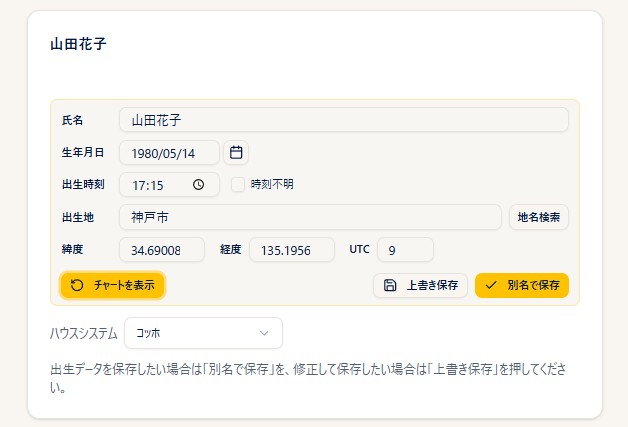
操作手順
- メインメニューの先頭「ビギナー」を開きます。
- 出生データを用意します。ヘッダーのピッカーから選ぶか、その場で直接入力します(あらかじめ登録していなくても大丈夫。すぐにチャートを作ることができます)。
- 「チャートを表示」ボタンをクリックすると、すぐ下に 一重円(ネイタルチャート)が大きく表示 されます。右肩の「カラー変更」ボタンで、配色(標準パステル/旧スタナビ紫)をワンタップで切り替えられます。
- チャート直下の「解読レポートを開く」ボタンから、詳しい出生図解読レポートを開けます(Plus 以上のプラン)。
- さらに下へスクロールすると、「性質を読む」「テーマで読む」が続きます。
入力した出生データを登録する(保存)
- 入力欄の下の「別名で保存」を押すと、入力した出生データが 登録済みの出生データ として保存されます。以降はヘッダーのピッカーや「出生データ一覧」に表示され、一重円・二重円など他のチャートでもそのまま使えます。
- 保存済みの人を呼び出して内容を直したときは、「上書き保存」でそのデータを更新できます(別人として新しく登録したいときは「別名で保存」)。
- 「別名で保存」「上書き保存」ボタンは、ログインしているとき(Free以上のプラン) に表示されます。
- 「チャートを表示」ボタンはチャート計算し直すだけで、出生データは保存されません。保存したいときは上記のボタンを押します。
性質を読む
チャートの下に、生まれ持った性質を読むためのセクションが並びます。
天体とサイン
- 太陽・月・アセンダント(ASC) は、大きなカードで意味が表示されます。
- その他の天体(水星・金星・火星…)は一覧で並び、クリックすると意味 が表示されます。
- 出生時刻が分からない場合は、ASC が定まらないため、ASC のカードは表示されません。
- また、出生時刻がわからない場合は月は12時生まれとして計算しているため、最大で6-7度の誤差があり、サインが異なる場合があります。
三区分・四区分のバランス
- 火・地・風・水(四区分)と、活動・不動・柔軟(三区分)のバランスが、解説つきで表示されます。
テーマで読む
出生時刻が分かっている場合、テーマ別に読むためのヒントが表示されます。
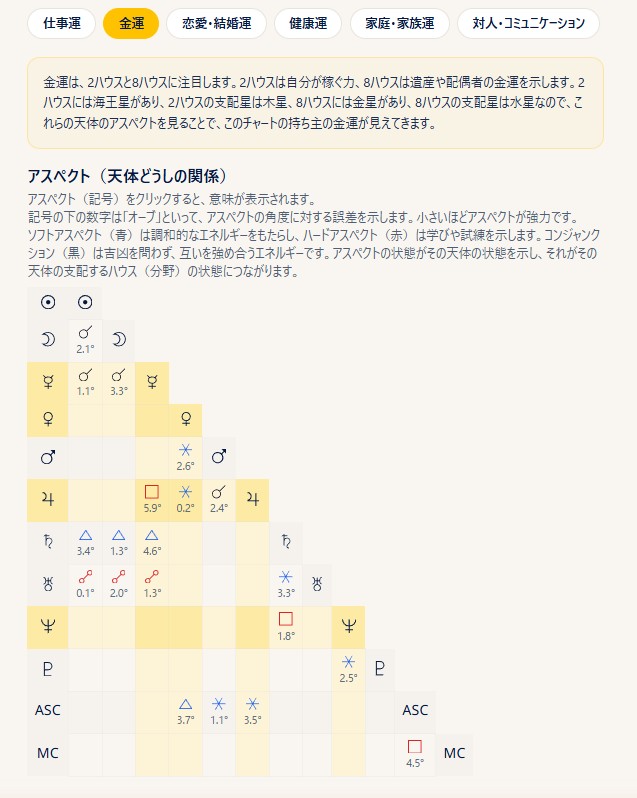
操作手順
- テーマ(仕事運/金運/恋愛・結婚運/健康運/家庭・家族運/対人・コミュニケーション の 6 つ)から 1 つを選びます。
- 選んだテーマの下にガイド文が開き、そのテーマで注目するハウス・支配星・天体が、そのチャートのデータから具体的に表示されます。
- 同時に、直下のアスペクト表 で注目天体の行・列が色づきます。光ったマスのアスペクトマークを クリック すると、そのアスペクトの意味が表示されます。
- もう一度押すと解除されます。別のテーマを押すと切り替わります(常に 1 テーマだけ点灯)。
プランと、出生時刻が不明のとき
- テーマ機能は、freeは「仕事運」1 テーマだけ体験でき、残り 5 テーマは Basic 以上でご利用いただけます。
- 出生時刻が分からない場合は、ハウスが定まらないためテーマ機能は表示されません。代わりに、アスペクト表のマスをクリックして意味を読んでみましょう。
用語集
- 画面左下のボタンから「用語集」を開けます。
- タブは 天体/サイン 12 種/ハウス 12 種/アスペクト 5 種 の 4 つです。意味を確認しながら読んでみましょう。
ヘッダーとLISAガイド
この章について
この章では、画面上部の ヘッダー(出生データピッカー・プリセット・度数表記・お知らせなどのアイコン)と、画面右下の LISAガイド(LISA の顔アイコン)の使い方を、項目ごとにまとめます。出生データの登録方法は 出生データ の章を、プリセットの登録・保存方法は 設定 の章を参照してください。
ヘッダーの各項目
ヘッダーは、どの画面でも上部に共通で表示されます。左から順に説明します。
出生データピッカー

- ヘッダー左端の 名前欄 をクリックすると、出生データの一覧が開きます。一覧から選ぶか、上部の検索窓に名前を入力して選びます(フォルダ階層も反映されます — 出生データの章の「フォルダ管理」を参照)。
- 選ぶと、それ以降に開くチャートでその出生データが使われます。
- ピッカー内の並び順は 登録順で固定 です(旧スタナビ踏襲)。出生データ一覧画面で設定した並び順はピッカーには引き継がれません。件数が多いときは検索窓が便利です。
- 未選択 のまま一重円などのメニューを押すと、「現在日時 × デフォルト観測地」での 経過図 がセットされます。出生データの入力欄で日時・場所を変えて、そのままチャートを作成することもできます。
プリセット

- 使いたい プリセット を選びます。どの種類のチャートでも、ここで選んだプリセットが使われます。
- チャート画面の「表示設定」パネルから、その場で天体・アスペクトを切り替えることもできます(Plus 以上)。変更は「上書き保存」「別名で保存」でプリセットに反映できます(設定の章を参照)。
度数表記(10進/60進)

- 「10進」「60進」ボタンで度数の表記を切り替えます。10進 =度を小数(例:15.50°)、60進 =度・分(例:15°30')で表します。
- チャート円盤・右パネルの天体表・印刷など、アプリ全体に反映されます。どちらの表記でも計算内容は同じです。
カラーテーマ

- パレットのアイコンで、チャートの配色(標準(パステル)/旧スタナビ紫)をその場で切り替えます。一重円・二重円・三重円など全チャート共通です。詳しくは 設定 の章の「カラーテーマ」を参照してください。
言語(日本語/English)

- 表示言語を 日本語/English で切り替えます。
お知らせ・プチ占い(ベル/ハート/ドル)

- ベル(お知らせ):新機能やメンテナンスなどのお知らせ一覧が開きます。未読があるとベルに件数バッジが付きます。
- ハート(プチ占い・恋愛運)/ドル(プチ占い・金運・仕事運):選択中の出生データについて、恋愛運が良い時期(ハート)と 金運・仕事運が良い時期(ドル)を手軽に表示します(Basic 以上)。出生データを選んでから押してください。
占い・鑑定

- 占い・鑑定 のページ(プチ占いや LISA の AI 鑑定などのハブ)を開きます。詳しくは 占い・鑑定 の章を参照してください。
アカウント名

- ログイン中のアカウント名 が表示されます(表示名は 設定 で変更できます)。左端の出生データピッカーの名前とは別で、こちらは ログインしているご本人 を表します。
今日の星のエネルギー(星マーク)

- 星マークを押すと、ログイン時に表示される「今日の星のエネルギー」を、もう一度表示します(Basic 以上)。出生データ の章の「自分のデータを指定する」で自分を指定しておくと、ご自身の出生図に基づいた内容になります。
プラン名・クレジット

- 現在の プラン名(例:Max)と クレジット残高(例:0 cr)が表示されます。プラン名を押すとプラン管理、cr を押すとクレジット購入に進みます。詳しくは プラン・クレジット の章を参照してください。
LISAガイド(画面右下の LISA アイコン)
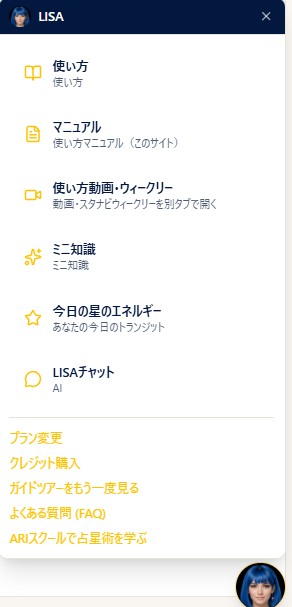
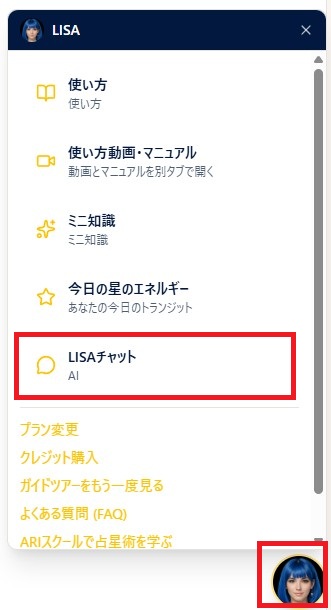
画面の右下にいつも表示されている LISA の顔アイコン を押すと、ガイドのパネルが開きます。今見ている画面に合わせて、使い方やヒントを案内します。もう一度アイコンを押すか「×」で閉じます。
パネルのメニュー
- 使い方:いま開いている画面の操作ガイドを表示します(画面ごとに内容が変わります)。ご利用のプランで使えない機能には、必要なプラン名のバッジが付きます。
- マニュアル:この使い方マニュアル(当サイト)を別タブで開きます。
- 使い方動画・ウィークリー:ARI 公式サイトの使い方動画・スタナビウィークリーのバックナンバーを別タブで開きます。
- ミニ知識:その画面に関連する占星術のちょっとした知識を表示します。
- 今日の星のエネルギー:あなたの今日のトランジットを表示します(Basic 以上)。
- LISA チャット:選択中の出生データに基づいて、AI が対話形式で鑑定します(Basic 以上。利用には クレジット が必要です)。詳しくは AIレポート・LISAチャット の章を参照してください。
パネル下部のリンク
- プラン変更 / クレジット購入:プラン変更・クレジット購入の画面を開きます(ログイン時に表示)。
- ガイドツアーをもう一度見る:初回に表示される操作ツアーを、もう一度再生します。
- よくある質問(FAQ) / ARI スクールで占星術を学ぶ:それぞれ公式サイトの該当ページを別タブで開きます。
占星術の基礎知識
このマニュアルは、スタナビの 操作方法(使い方) を説明するものです。 星座・ハウス・アスペクトといった 占星術そのものの意味・基礎知識 については、ARI 公式サイトの解説ページをご覧ください。
基本
もっと詳しく
読み物・コラム(オウンドメディア)
占星術のコラムや読み物は、ARI のオウンドメディアでもご覧いただけます。
各章からのリンク
各章の説明の中でも、専門用語が出てくるところには、上記の該当ページへのリンクを添えていきます。
一重円
この章について
この章では、一重円(ネイタルチャート)の作成・表示・編集・印刷をまとめます。
一重円の作り方
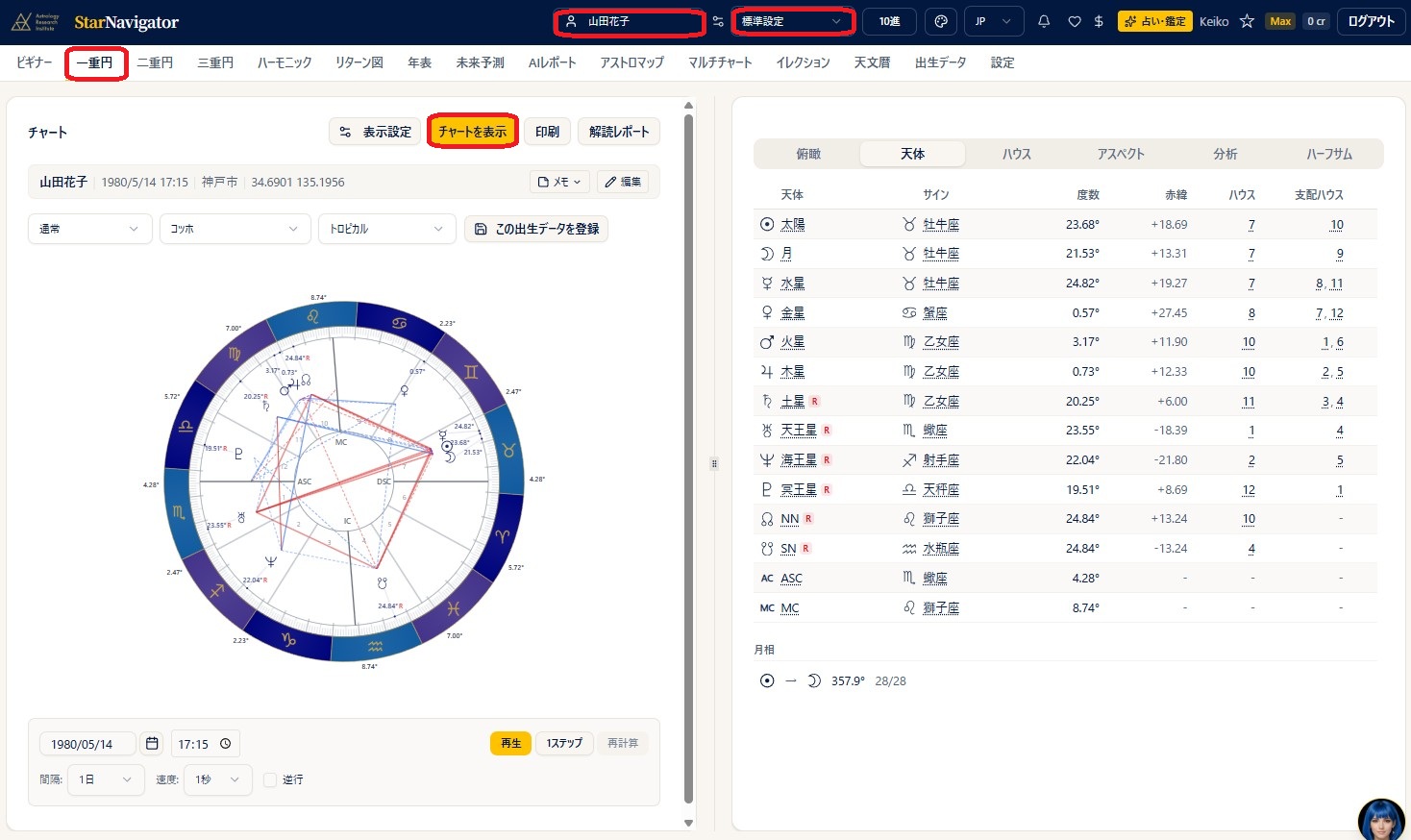
操作手順
- ヘッダーの 出生データピッカー から出生データを選びます。
- プリセットピッカー で使うプリセットを選びます。
- メニューから「一重円」を選びます。
- 「チャートを表示」を押すと、左側に出生図(ネイタル)、右側にデータタブが表示されます(PCの場合)。スマホの場合は、出生図が上、データタブが下と、上下に並びます。
補足説明
- 度数の表記は、ヘッダーで 10進法 / 60進法 を切り替えられます。
- PC では、チャートとデータパネルの境にある中央のバーをドラッグして、左右の幅を調整できます。
一重円の画面で出生データを入力・登録する
- 出生データピッカーから選ばずに、一重円の画面で直接データを入力 してチャートを作ることもできます。チャート上部の 出生データの入力欄 に日時・場所を入力して「チャートを表示」を押すだけです(登録は不要)。短い時間で鑑定を行う場合などに便利な使い方です(詳しくは後述の「出生データの編集と保存」)。
- 入力したデータを登録したいときは、チャート上部の「この出生データを登録」ボタンを押します。名前(プランによってはフォルダも)を付けて登録でき、登録後はそのデータが選択された状態になるので、そのまま他のチャートでも使えます。
その瞬間の経過図を出す(ホラリー等)
- 出生データピッカーが 未選択 のまま「一重円」ボタンを押すと、押した時点の日時 と、設定済みの デフォルト観測地 で経過図が作成されます。ホラリーなどで「今この瞬間」のチャートを見たいときに、そのまま使えます。
新月図・満月図を出す
- 出生データピッカーの 共有データ にある「天文イベント」から新月・満月を選んで「チャートを表示」を押すと、一重円で新月図・満月図が作成されます。ご自身で日時を調べて登録する必要はありません。
- 場所は、設定済みの デフォルト観測地 が使われます。別の場所で見たいときは、チャート画面の 出生データの入力欄 で場所を変えて「チャートを表示」を押します。
- 詳しくは 出生データ の章の「共有データ(新月・満月などの天文イベント)」をご覧ください。出生図に新月図・満月図を重ねて読む方法は、二重円 の章の「出生図に新月図・満月図を重ねる」で説明しています。
龍頭図・龍尾図(ドラコニックチャート)
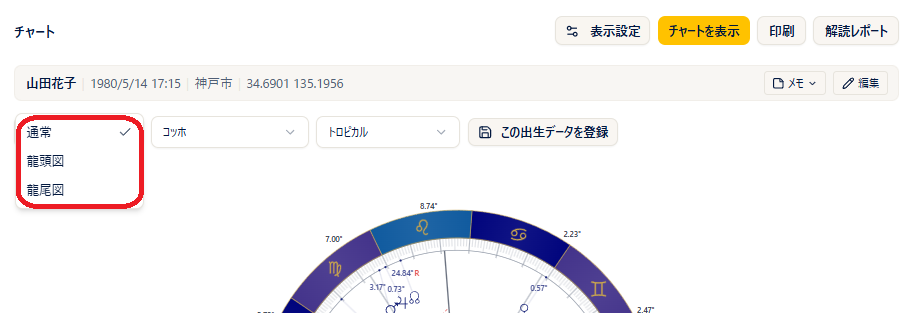
一重円では、通常の出生図のほかに 龍頭図・龍尾図 を表示できます(Pro 以上のプラン)。龍頭図は、一般に ドラコニックチャート と呼ばれるものです。
操作手順
- チャート上部(出生データ表示の下)にある、「通常」と表示されたチャートタイプの選択を開きます。
- 「龍頭図」または「龍尾図」を選ぶと、チャートとデータタブがすぐに切り替わります(再計算の操作は不要です)。
- 「通常」に戻すと、元の出生図に戻ります。
補足説明
- 龍頭図 はノースノード(ドラゴンヘッド)が牡羊座0度に来るように、龍尾図 はサウスノード(ドラゴンテイル)が牡羊座0度に来るように、全天体・全ハウスカスプを同じ角度だけ回転させた図です。
- ハウスシステムは、通常の一重円で選んでいるものをそのまま引き継ぎます。
- 印刷される場合は、ヘッダーとファイル名に「龍頭図」「龍尾図」と表示されます。
チャート表示とパネルの説明
操作手順
- 「チャートを表示」を押すと、左側にチャート、右側にデータが表示されます(スマホの場合は下に表示されます)。
- 右側は、タブを切り替えてさまざまなデータを表示できます。
補足説明

- チャートの外側の度数は、ハウスカスプの度数です。
- チャート上の天体をクリックすると、その天体に対するアスペクトの一覧をポップアップで表示できます。アスペクトが接近中か分離中かも表示されます。
- データタブに表示されるのは、選択している「プリセット」で選んでいる項目だけです。各タブに表示される内容は次のとおりです。
- 俯瞰タブ: 旧スタナビと同じレイアウトで、天体とハウスの情報を並べて表示し、その下にアスペクトグリッドを表示します。
- 天体タブ: 天体 / サイン / 度数 / 赤緯 / 在住ハウス / 支配ハウスを表示します。下線がついた項目(天体・サイン・ハウスなど)はクリックすると意味が表示されます。月相もここに表示されます。
- ハウスタブ: 各ハウスカスプのサインと度数、在住天体、支配星を表示します。
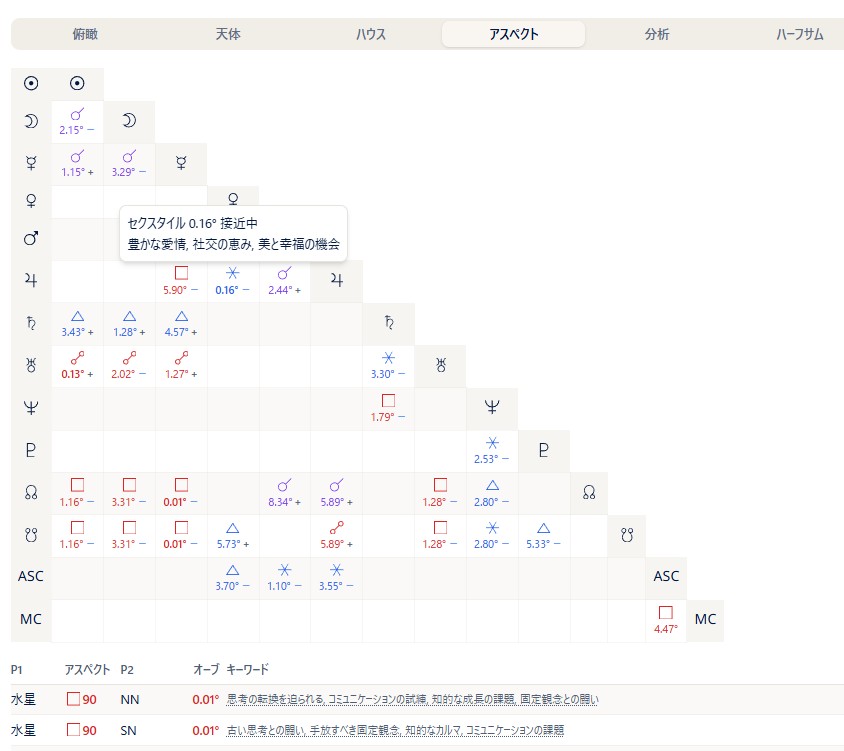
- アスペクトタブ: アスペクトグリッド / オーブ順のアスペクト一覧 / 複合アスペクトを表示します。グリッドの下には、タイトな(オーブの小さい)アスペクトから順に、キーワード付きの一覧 が並びます。さらにその下には 複合アスペクト(複数の天体が作る特別な図形)も自動で検出して一覧表示 されます。アスペクト一覧やグリッドには、接近中のアスペクトに −(マイナス)、分離中のアスペクトに +(プラス) の符号が表示されます。タブの最後には、主要天体とアスペクトがない天体(およびメジャーアスペクトがない天体)があれば表示されます。
- 分析タブ: 月相 / 三区分 / 四区分 / 二分法(陽・陰) / 半球の強調 / ゴークランセクターの天体 / ステリウム / 特殊度数の集計と、支配星をたどる矢印をチャートに重ねた「ディスポジター」の図(Pro 以上)、そして「チャート詳細」(タイトなアスペクト・最多アスペクト天体・アンギュラー天体・ASC支配星・エッセンシャルディグニティ(アルムーテンを含む。Pro 以上)・ドデカテモリー・アンティシオン)を表示します。各項目の見方は 分析タブ の章、ディスポジターの図は ディスポジター の章をご覧ください。
- ハーフサムタブ: ハーフサム(ミッドポイント)を表示します(Plus 以上)。画面上部の設定で、表示内容を切り替えられます。
- ハーモ数: H1(360) / H2(180) / H4(90) / H8(45) / H12(30) / H16(22.5) のボタンから選びます。「カスタム」では 1〜360 の任意の数を入力できます。
- 軸の種類: 全軸表示(ハーフサム軸の一覧)/ 軸刺激表示(天体に刺激されている軸だけを表示。刺激している天体も表示されます)/ ツリー表示 / グラフ(ドットプロット表示。点にカーソルを合わせると天体の組み合わせと度数が表示されます)の4つから選びます。
- オーブ: ±0.5〜10度の範囲で調整できます。
- 天体: 対象にする天体をチェックで絞り込みます。「構成天体ハイライト」で天体を選ぶと、その天体を含むハーフサムだけが色付きで表示されます。
- 印刷 ボタンを押すと、いま表示している軸の種類の内容がそのまま印刷されます。
意味をその場で確認できます
チャートやデータタブの 下線がついた項目(天体・サイン・ハウス・アスペクトなど)は、クリックするとその意味が表示 されます。辞書を引きながら読む必要がなく、初心者の学習にも、鑑定中の確認にも便利です。
複合アスペクトのオーブ
複合アスペクトのオーブは、システムで固定されています。
ステップ計算(チャートを動かす)
チャートの下にある操作で、日時を少しずつ進めながらチャートの変化をアニメーションのように確認できます(Pro 以上)。

操作手順
- チャートの下の 間隔(例:1日)と 速度(例:1秒)を選びます。
- 「再生」を押すと日時が自動で進み、チャートが変化していきます。「1ステップ」を押すと1コマずつ進められます。
- 「逆行」にチェックを入れると、過去へさかのぼる方向に進みます。
表示・印刷
操作手順
- 「印刷」ボタンで、チャートとデータを印刷できます(Basic 以上)。
- 円盤をクリックすると拡大表示になり、拡大画面から「PNG」で画像を保存できます(PNG保存は Basic 以上)。
補足説明
- 度数の表記(10進/度分)は、設定の度数モードに従います。
出生図解読レポート
操作手順
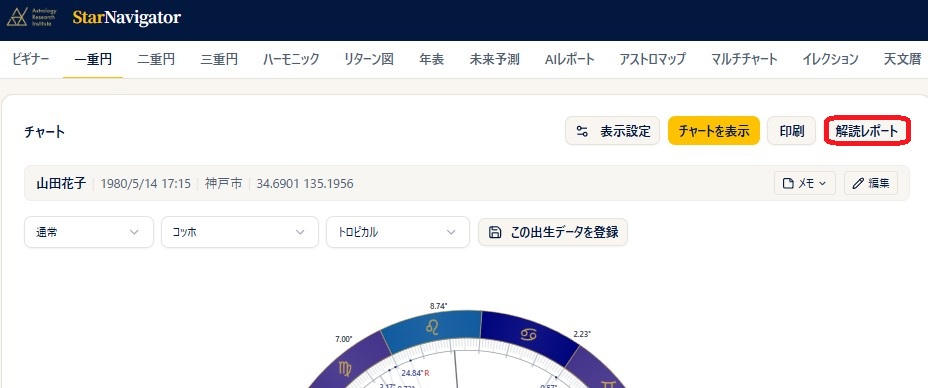
- 一重円画面で「解読レポート」ボタンを押します。
- 出生図解読レポートが別タブで開きます。
- ブラウザの印刷ダイアログから、「印刷」または「PDF として保存」を選びます。
補足説明
- レポートには、次の項目が表示されます。
- 個人天体と ASC
- 三区分・四区分
- 半球の強調
- ASC の支配星
- オーブがタイトなアスペクト
- 複合アスペクト
- その他特徴的な点
表示設定
操作手順
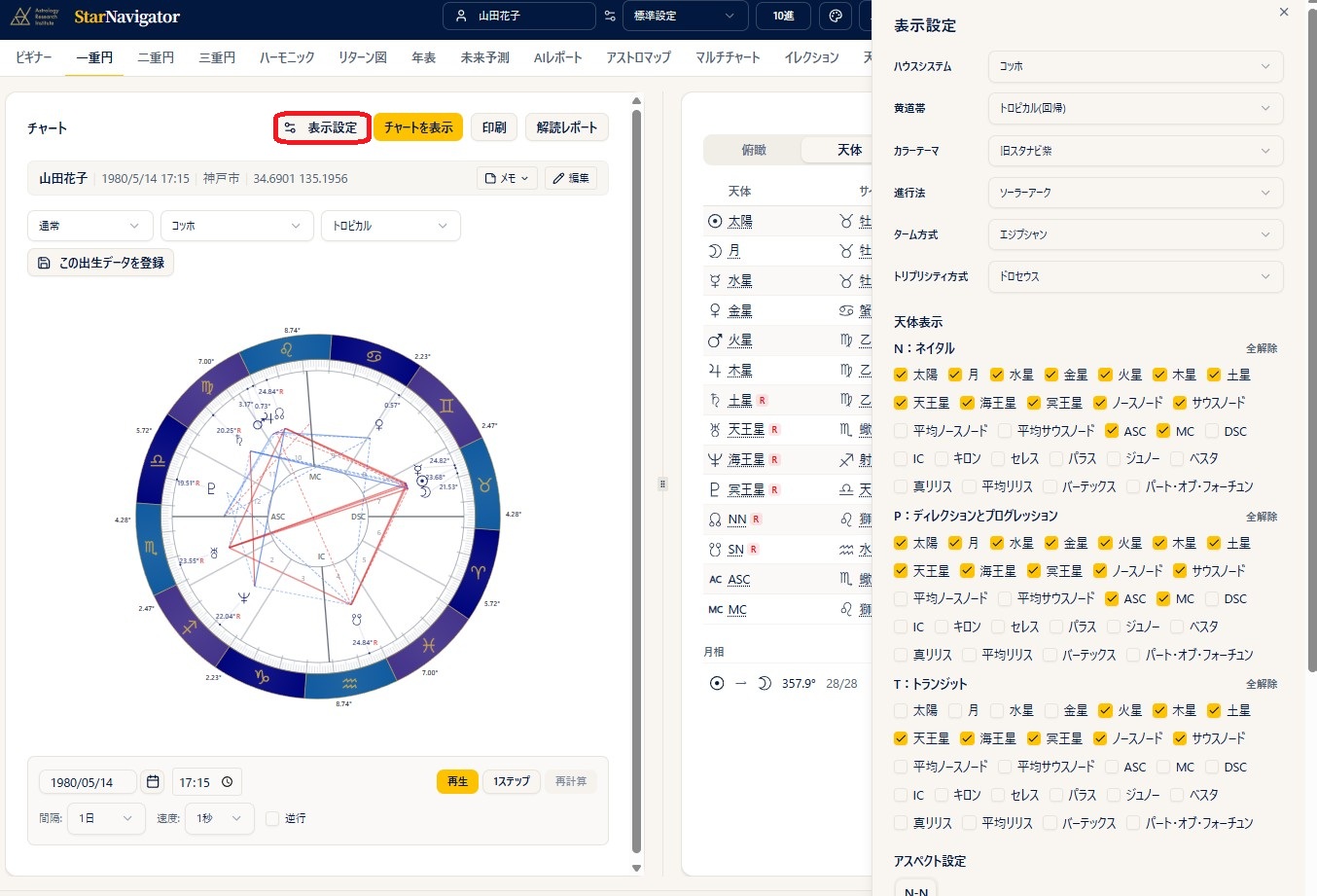
- チャート画面で「表示設定」ボタンを押します。
- 天体 / アスペクト / オーブ / ハウスシステム / 進行法 などを、その場で切り替えます。
- チャートと右パネルのデータが即時に再描画されます。
補足説明
- 変更した内容を現在のプリセットに上書きしたい場合は、「上書き保存」ボタンを押します。
- 新しいプリセットとして残したい場合は、プリセット名を入力して「新規作成」を押します。
- どちらも押さずに別画面に移った場合、変更はそのチャートでだけ使われ、プリセットには保存されません。
- Max プランでは、このパネルにも「古典(Traditional)」の項目が表示され、ロット・アンティシア・ターム/フェイスリング・プロフェクションリングをその場で切り替えられます。詳しくは 古典(プロフェクション・ロット) の章をご覧ください。
プランについて
「表示設定」をチャート画面で使う機能は、Plus 以上のプランでご利用いただけます。
出生データの編集と保存
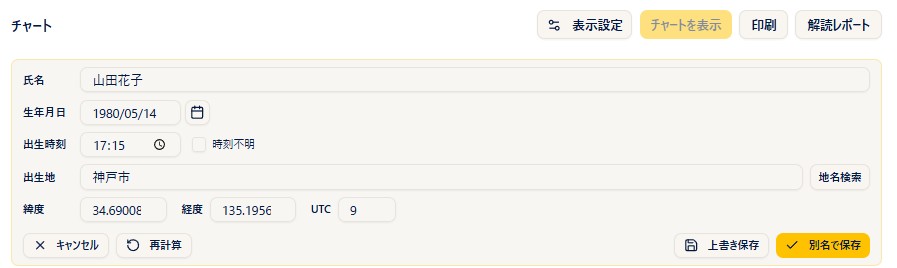
操作手順
- チャート上部の 出生データの入力欄 は、はじめから開いています(編集ボタンを押して開く操作は不要です)。
- 氏名 / 生年月日 / 出生時刻 / 出生地 を、その場で直します。
- 「チャートを表示」を押すと、そのときの入力内容でチャートとデータパネルが計算し直されます。
- 元の出生データを上書きしたい場合は「上書き保存」、別データとして残したい場合は「別名で保存」を押します。書き換えただけでは保存されません。
- 同じように「メモ」ボタンから、出生データのメモ欄をその場で編集・保存できます。
補足説明
- チャートが表示されると、入力欄は自動で折りたたまれます。「入力欄を表示」でもう一度開けます。
- 出生データピッカーで 未選択 のままチャートを開くと、「現在日時 × デフォルト観測地」での経過図がセットされます。この状態で入力欄の日時や地名を変えれば、出生データを登録しなくても、その場でチャートを作成できます。
チャートが薄く表示されたときは
表示中のチャートと入力欄の内容が食い違っている あいだ、チャートは薄く表示され、その上に案内が出ます。ピッカーで 別の人を選んだ とき、または入力欄の 値を書き換えた ときに起こります。「チャートを表示」を押すと、いまの入力内容で描き直され、案内は消えます。前の人のチャートを、いま選んでいる人のものと読み違えないための仕組みです。
メモ欄はチャート画面からそのまま更新できます
鑑定中に気づいたことは、一重円の画面の「メモ」ボタンから その場で編集・保存 できます。出生データ一覧の画面に戻る必要はありません。保存したメモは、その出生データに紐づいて残ります。
- レクティフィケーション(出生時刻の推定)などで、同じ人のデータを複数バージョン作りたいときは、「別名で保存」で名前を変えながら何件でも登録できます。
- この編集・メモ・上書き / 別名保存の仕組みは、三重円・二重円(シナストリー)・未来予測など、他のチャート作成画面でも同じです。
分析タブ
この章について
この章では、一重円(ネイタル)の右パネルにある「分析」タブの各項目の見方をまとめます。分析タブは、チャート全体の傾向をまとめた 集計(月相・三区分・四区分など)、ディスポジター の図、そして「チャート詳細」に折りたたまれた個別の一覧(タイトなアスペクト・エッセンシャルディグニティ・アルムーテン など)で構成されています。
同じ内容は、二重円のコンポジット・ダビソン、三重円の一部でも見られます(章末の「他の画面で見る」)。
各項目の占星術的な意味や読み方は、本マニュアルでは扱いません。講座や書籍で学んだ内容でご判断ください(占星術の基礎知識 もご参照ください)。
分析タブを開く
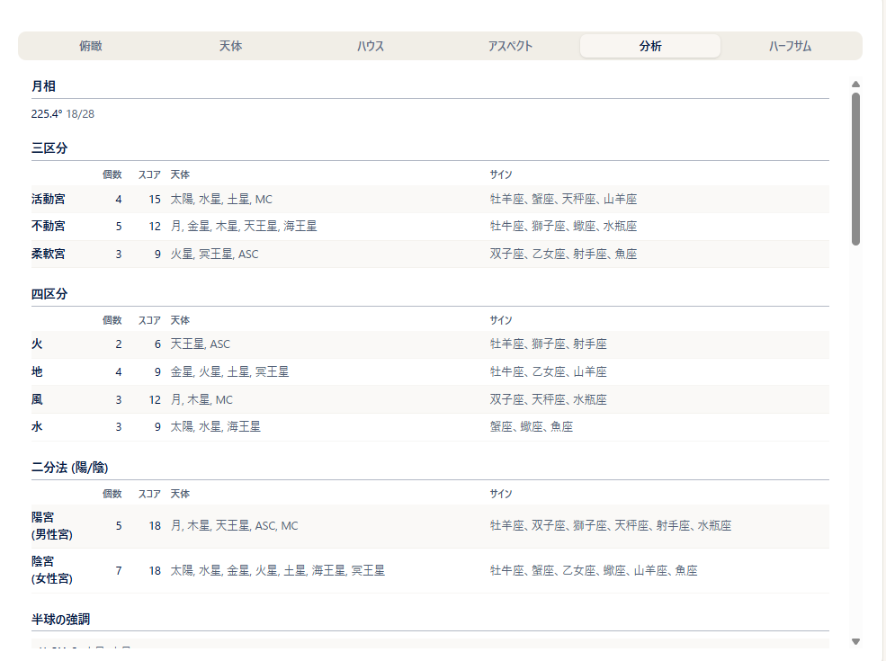
操作手順
- 一重円 の画面で「チャートを表示」を押します。
- 右側のデータタブから「分析」を開きます(スマホの場合はチャートの下に表示されます)。
- 上から順に、集計の各項目、ディスポジターの図(Pro 以上)、「チャート詳細」が並びます。「チャート詳細」の各項目は、見出しをクリック/タップすると開閉します(初期状態は閉じています)。
補足説明
- 「チャート詳細」のうち、該当するものがない項目(例:該当するタイトアスペクトがない)は表示されません。
- 出生時刻が不明な出生データでは、ハウスやアングル(ASC・MC)を使う項目は表示されません(各項目の説明を参照)。
- 龍頭図・龍尾図(ドラコニックチャート)を表示している間は、分析タブ自体が表示されません。
- 分析タブの各項目は、ゴークランセクターの天体とディスポジターの図を除いて、一重円の印刷にも含まれます(エッセンシャルディグニティは Pro 以上)。
集計の見方
分析タブの上段には、次の項目が並びます。
- 月相: 太陽から月までの離角(度)と、それを 28 日周期で数えた月齢(例:13/28)を表示します。同じ内容は「天体」タブの下部にも表示されます。
- 三区分/四区分/二分法(陽・陰): それぞれ 活動宮・不動宮・柔軟宮 / 火・地・風・水 / 陽宮(男性宮)・陰宮(女性宮)の行に分けて、次の列を表示します。
- 個数: その区分に入っている天体の数
- スコア: 天体ごとに重みを付けて集計した値
- 天体: その区分に入っている天体
- サイン: その区分に属するサイン
- 出生時刻が不明な場合、ASC・MC は集計に含まれません。
- 半球の強調: チャートを 4 つの区分(11-2H・2-5H・5-8H・8-11H)に分けて、それぞれに入っている天体の個数と天体を表示します。ハウスを使うため、出生時刻が不明な場合は表示されません。
- ゴークランセクターの天体: ASC・MC・DES・IC のそれぞれについて、そのアングルの近く(ゴークランセクター)にある天体を表示します。該当がないアングルは「-」です。どのアングルにも該当がない場合は項目ごと表示されません。出生時刻が不明な場合は「出生時刻不明のため表示できません」と表示されます。
- ステリウム: 天体が集中しているサインと、そのサインに入っている天体を表示します。サイン名にカーソルを合わせると、サインの意味が表示されます。該当がない場合は項目ごと表示されません。
- 特殊度数: サインの 0 度台または 29 度台にある天体を、「天体 - 0度台/29度台(度数)」の形で表示します。該当がない場合は項目ごと表示されません。
- ディスポジター: 支配星をたどる矢印の図です(Pro 以上)。見方は ディスポジター の章をご覧ください。
チャート詳細の見方
タイトアスペクトと天体の一覧
- コンジャンクション/オポジション (Tight): オーブの小さいコンジャンクションとオポジションの一覧です。列は 天体1/アスペクト記号/角度/天体2/オーブ です。
- その他タイトアスペクト: コンジャンクション・オポジション以外で、オーブの小さいアスペクトの一覧です。列は上と同じです。
- 最多アスペクト天体: アスペクトの数が最も多い天体と、その数を表示します。同数の天体が複数あれば、すべて表示されます。
- アンギュラー天体: ASC・MC の近くにある天体を表示します。出生時刻が不明な場合は表示されません。
- ASC支配星: ASC のサインの支配星を表示します。出生時刻が不明な場合は表示されません。
- 上の 4 項目(タイトアスペクト 2 つ・最多アスペクト天体・アンギュラー天体)は、選択中のプリセットで表示している天体だけが対象です。出生時刻が不明な場合、ASC・MC などのアングルを含むアスペクトは一覧から除かれます。
エッセンシャルディグニティ(Pro 以上)
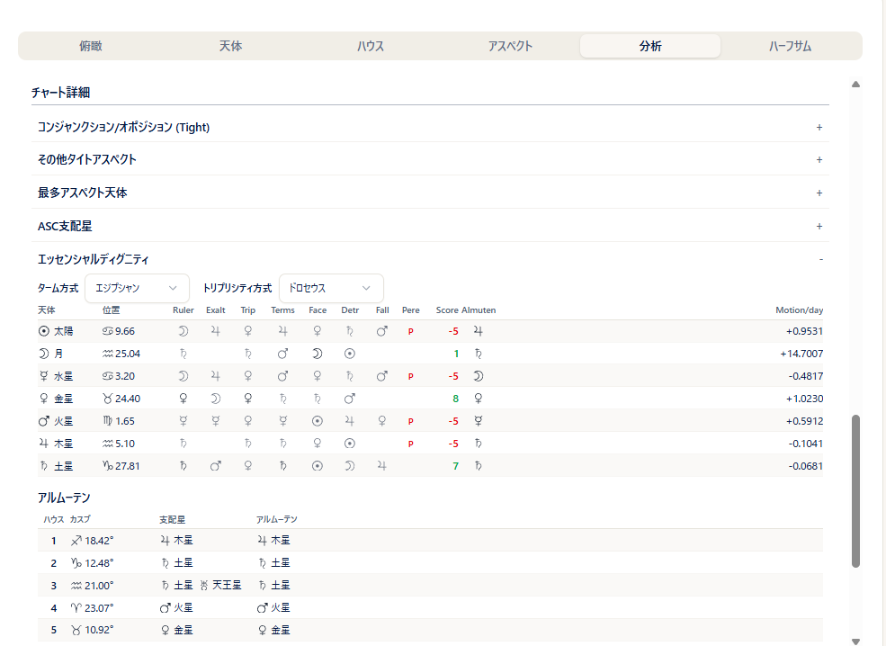
「エッセンシャルディグニティ」を開くと、方式の選択・ディグニティ表・ハウスカスプのアルムーテン表の 3 つが表示されます。
方式の選択
- 表の上の「ターム方式」(エジプシャン/プトレマイオス)と「トリプリシティ方式」(ドロセウス/プトレマイオス/リリー)で、判定に使う方式を切り替えられます。切り替えるとチャートが自動で再計算され、表が更新されます。
- ここでの切り替えは一時的なもので、プリセットには保存されません。いつも同じ方式で表示したい場合は、設定 の「ターム方式」「トリプリシティ方式」で選んで、プリセットに保存してください。
ディグニティ表
太陽から土星までの 7 天体を 1 行ずつ、次の列で表示します。
| 列 | 内容 |
|---|---|
| 天体 | 天体の記号と名前 |
| 位置 | 在住サインと度数 |
| Ruler / Exalt / Trip / Terms / Face | その位置でルーラー(支配)/エグザルテーション(高揚)/トリプリシティ/ターム/フェイスにあたる天体の記号。行の天体自身があてはまる場合は濃い色(太字)で、他の天体の場合は薄い色で表示されます |
| Detr / Fall | その位置でデトリメント(障害)/フォール(転落)にあたる天体の記号。表示のしかたは上と同じです |
| Pere | ペレグリン(どのディグニティも持たない)にあたる場合に、赤字で「P」と表示されます |
| Score | 上の各ディグニティを合計した点数。プラスは緑、マイナスは赤で表示されます |
| Almuten | その天体の位置での アルムーテン(各ディグニティを総合して、その度数で最も優勢な天体)の記号 |
| Motion/day | 1 日あたりの移動度数。マイナスは逆行中です |
- ターム/トリプリシティの判定は、上で選んだ方式に従います。
- Score の配点: ルーラー +5/エグザルテーション +4/トリプリシティ +3/ターム +2/フェイス +1(あてはまるものを合算)と、デトリメント −5/フォール −4 の減点の合計です。ペレグリンは −5 です(デトリメント・フォールの減点がある場合は、ペレグリンの減点は重ねません)。
- エッセンシャルディグニティの配点は流派やソフトによって異なります。このため、スコアの数値は他のソフトや他の先生の鑑定と一致しないことがあります。
ハウスカスプのアルムーテン表
ディグニティ表の下に、「アルムーテン」の見出しで、各ハウスカスプの表を表示します。列は ハウス/カスプ(サインと度数)/支配星/アルムーテン です。
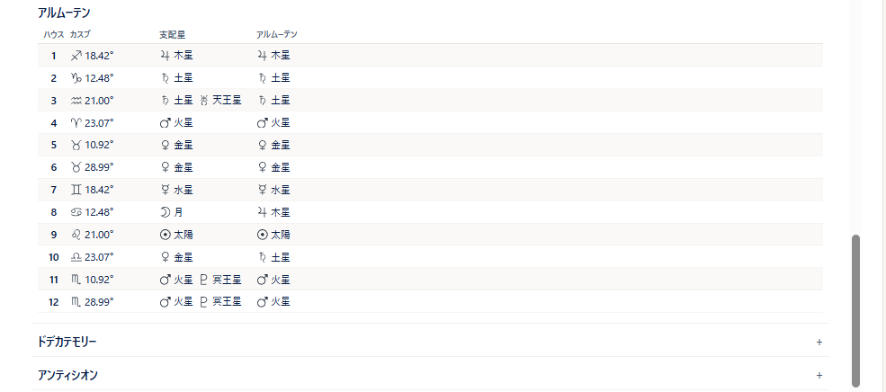
- 出生時刻が不明な場合は、支配星とアルムーテンの欄は空欄(-)になります。
- 度数の表記(10進/度分)は、設定の度数モードに従います。
古典系の一覧
- ドデカテモリー: 各天体について、天体/サイン/ドデカテモリーサイン を表示します。
- アンティシオン: 各天体について、天体/アンティシオン/コントラ・アンティシオン(それぞれサインと度数)を表示します。この一覧はプランに関係なく表示されます。古典(プロフェクション・ロット) の章の「アンティシア」(円盤への表示・コンタクト一覧。Max)とは別の項目です。
他の画面で見る
- 二重円(コンポジット・ダビソン): 右パネルの「分析」タブに、この章と同じ内容が表示されます(二重円 の章の「右パネルの見方」)。A・B のどちらかの出生時刻が不明な場合は、一重円で出生時刻が不明なときと同じ扱いになります。エッセンシャルディグニティの方式の選択を切り替えた場合は、もう一度「チャートを表示」を押すと反映されます。シナストリーには分析タブはありません。
- 三重円: 右パネルの「ネイタル (N)」「ディレクション (D)/セカンダリー (P)」「トランジット (T)」の各タブで、天体表の右下にある「エッセンシャルディグニティ」ボタンを押すと、この章の「エッセンシャルディグニティ」と同じ表が別画面で開きます(Pro 以上)。ハウスカスプのアルムーテン表が付くのはネイタル (N) のみです。方式の選択もここで切り替えられます。
- リターン図・ハーモニック: 分析タブとエッセンシャルディグニティ表はありません。
ディスポジター
この章について
この章では、一重円(ネイタル)の「分析」タブに表示される ディスポジターの図 の見方と操作をまとめます。各天体から、その天体が在住しているサインの支配星へ矢印を引いた図で、支配の連なりをたどることができます。Pro プラン以上 でご利用いただけます。
旧スタナビの「出生図解読レポート」の末尾にあった「ディスポジター」の図と同じ読み方です。
ディスポジターの図を見る
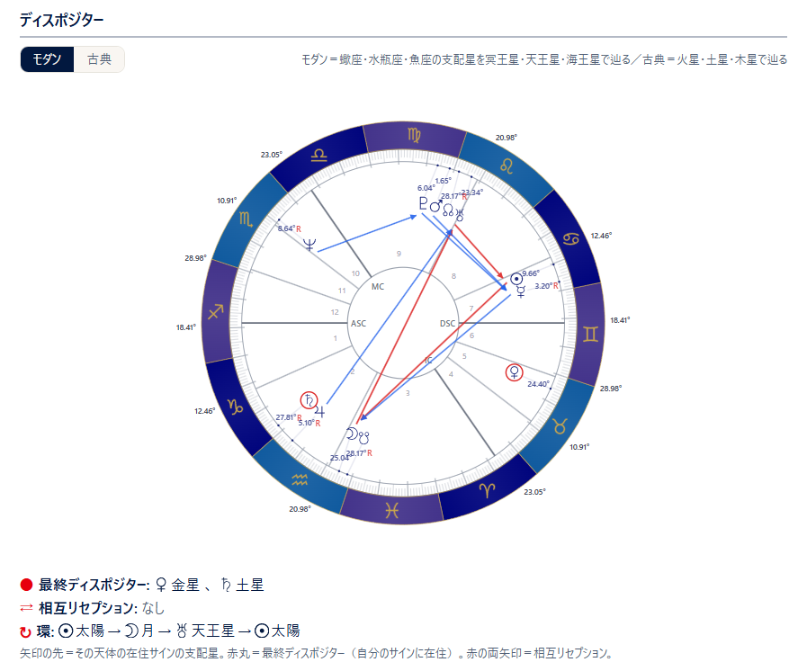
操作手順
- 一重円 の画面で「チャートを表示」を押します。
- 右側のデータタブから「分析」を開きます(スマホの場合はチャートの下に表示されます)。
- 「ディスポジター」の見出しの下に図が表示されます。図の上の「モダン」「古典」で、支配星の体系を切り替えられます。
- 図をクリック/タップすると拡大表示になります。拡大画面では画像として保存できます。
図の見方
- 矢印: 各天体から、その天体が在住しているサインの支配星へ向かって矢印が引かれます。矢印の先の天体が、その天体のディスポジターです。矢印をたどっていくと、支配の連なりの行き着く先がわかります。
- 赤い丸: 自分のサインに在住している天体(ファイナルディスポジター)は、天体の記号が赤い丸で囲まれます。この天体からは矢印は出ません。
- 赤い両方向の矢印: 2つの天体がお互いのサインに在住している場合(ミューチュアルレセプション)は、2つの天体の間に赤い両方向の矢印が引かれます。
- 3つ以上の天体が輪になって支配し合っている場合は、その部分の矢印が赤で表示されます。
- 図の下には、ファイナルディスポジター と ミューチュアルレセプション の一覧が表示されます。該当する天体がない場合は「なし」と表示されます。
補足説明
- 「モダン」は、蠍座・水瓶座・魚座の支配星を冥王星・天王星・海王星として矢印を引きます。「古典」は、火星・土星・木星として矢印を引きます。それ以外のサインは同じです。初期状態はモダンで、選んだ側はお使いのブラウザに保存され、次回以降も同じ側で表示されます。
- 対象になる天体は、太陽・月・水星・金星・火星・木星・土星・天王星・海王星・冥王星の10天体です。ドラゴンヘッド/テイルやASC・MC、小惑星は矢印の対象になりません。
- 図に表示される天体は、設定画面の「天体表示」(一重円)で選んでいる天体に従います。表示していない天体は矢印も表示されません。
- 図の色(帯の配色)や記号は、選択中のカラーテーマと記号の設定に従います。
- 出生時刻が不明な出生データでも表示できます(サインだけで決まるため)。
- 龍頭図・龍尾図(ドラコニックチャート)を表示している間は、分析タブと同様に表示されません。
- 図は一重円の画面のみで、印刷には含まれません。
二重円
この章について
この章では、二重円(2つのチャートを重ねて見る図)の使い方をまとめます。二重円には シナストリー・コンポジット・ダビソン の3種類があります。
シナストリーの占星術的な考え方は、ARI公式サイトの 二重円(シナストリー) もあわせてご覧ください。
チャートの種類を選ぶ
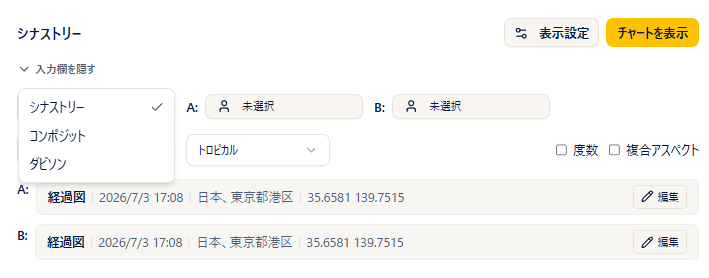
操作手順
- メニューから「二重円」を開きます。
- 左上の種類の選択肢から シナストリー / コンポジット / ダビソン のいずれかを選びます。
- 種類を切り替えると、入力済みのデータで自動的に再計算されます。
補足説明
- シナストリー:2人の出生図を内円・外円に重ねて表示します。
- コンポジット:2人の中間点から作る合成図です(1つの円で表示)。
- ダビソン:2人の出生日時・場所の平均から作る図です(1つの円で表示)。図の下に「平均日時」「平均場所」が表示されます。
- 利用できないプランの種類には鍵アイコンが付き、選べません。
プラン
シナストリー=Free 以上/コンポジット=Pro 以上/ダビソン=Max 以上。
二重円の作り方
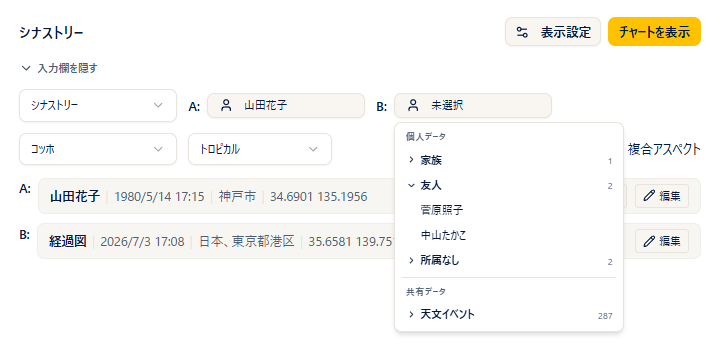
操作手順
- 入力欄で、A(内円) と B(外円) のピッカーから、それぞれ保存済みの出生データを選びます。
- データをその場で直したいときは、各人物の 出生データの入力欄 でそのまま修正します(「チャートを表示」を押すと反映されます)。
- 必要に応じて ハウスシステム を選びます。
- 「チャートを表示」を押すと、二重円が表示されます。
補足説明
- 片方のピッカーを未選択にすると、その枠は「現在時刻・既定の観測地」で補われます。出生図に経過図を重ねてトランジットの影響を読むために使うことができます。
- 計算に成功すると入力欄は自動で折りたたまれます。「入力欄を表示」でもう一度開けます。
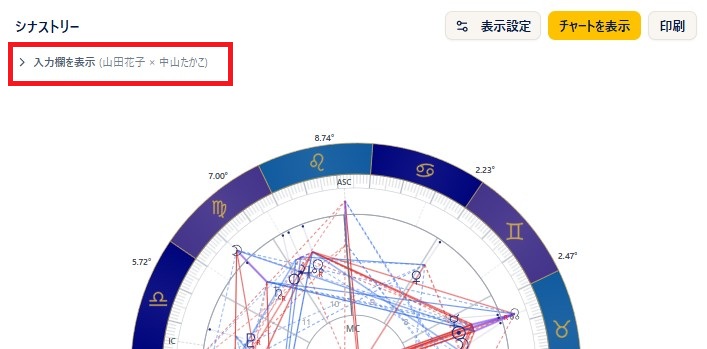
- シナストリーでは A=内円・B=外円 で表示されます。コンポジット・ダビソンは1つの円で表示されます。
出生図に新月図・満月図を重ねる
操作手順
- チャートの種類は「シナストリー」のまま、A(内円) に出生データを選びます。
- B(外円) のピッカーで、共有データ の「天文イベント」から重ねたい新月・満月を選びます。
- 「チャートを表示」を押すと、出生図に新月図(満月図)が重なった二重円が表示されます。
補足説明
- 出生図に対する新月・満月の影響を、クロスアスペクトで読むことができます。
- 天文イベントはご自身で登録する必要はありません。詳しくは 出生データ の章の「共有データ」をご覧ください。
右パネルの見方
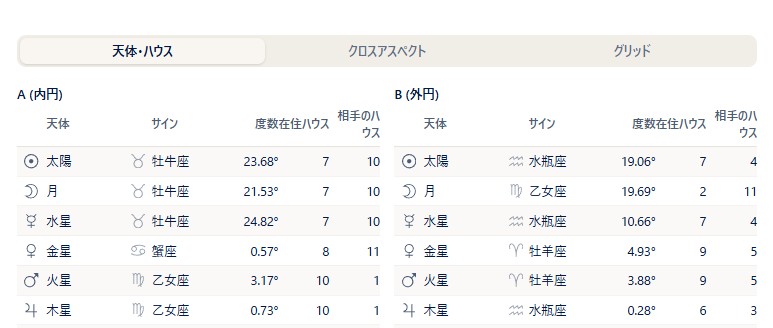
シナストリーのとき
- 天体・ハウス タブ:A・Bそれぞれの天体一覧。「在住ハウス」=自分の図でのハウス、「相手のハウス」=相手の図に入るハウスを表示します(見出しは「A (内円)」「B (外円)」)。
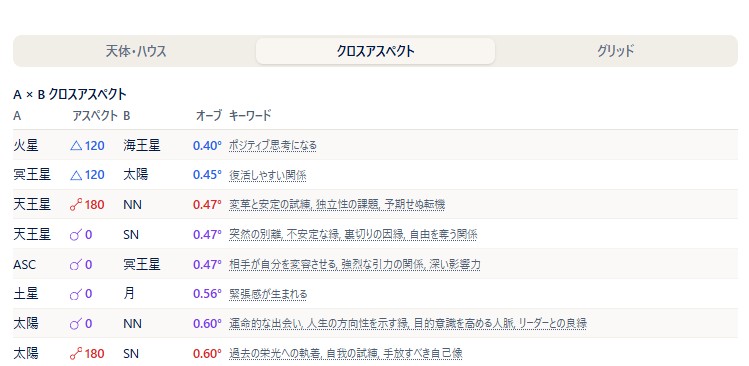
- クロスアスペクト タブ:「A × B クロスアスペクト」「A さん ネイタル」「B さん ネイタル」の3区分で、天体・アスペクト・オーブ・キーワードを表示します。キーワード欄には先頭の4個までが表示され、キーワードが多い場合はクリック(タップ)すると全文がポップアップで開きます(オーブが1度以内は太字)。
- グリッド タブ:A×B のクロスグリッド(相性カラー・次の節を参照)と、A・B 各自のネイタルグリッドを表示します。クロスグリッドの向きは「A ↓ B →」。
コンポジット・ダビソンのとき
- 天体/ハウス/アスペクト/分析 の4タブ(一重円と同じ構成)で表示されます。天体・ハウス・アスペクトの各タブの内容は 一重円 の章の「チャート表示とパネルの説明」、分析タブの各項目は 分析タブ の章をご覧ください。
相性カラー(クロスグリッドの色分け)
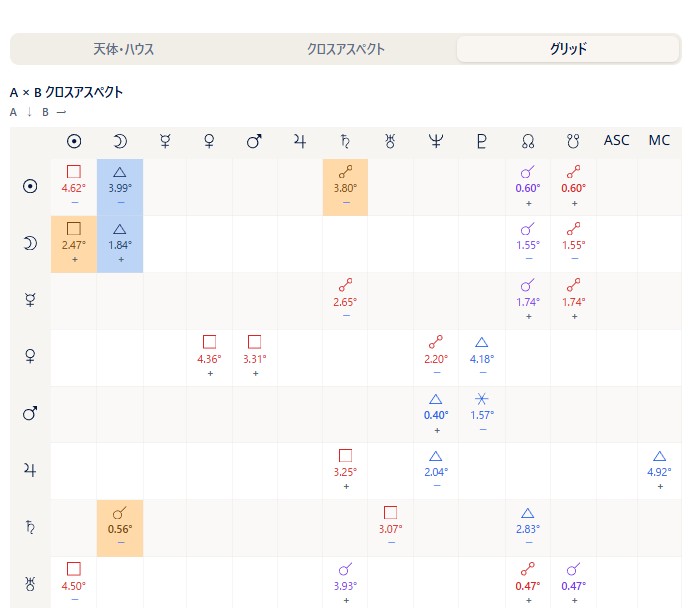
シナストリーのグリッドタブでは、二人の相性を見る際に重要と思われる「調和的なアスペクト」「緊張のアスペクト」を、ARI 独自の解釈 に基づいて 3色 で色分けして表示しています(対象はオーブ5度以内)。相性をひと目で読み解くのに便利です。
- 赤:強い緊張のアスペクト
- オレンジ:課題となるアスペクト
- 青:調和的なアスペクト
グリッドの下に、この 相性カラー凡例 が表示されます。
ご利用にあたって
この色分けはあくまで ARI 独自の解釈に基づく一つの見方です。読み解きの際は、ご自身の考え・判断を優先してください。
アスペクトと複合アスペクト
補足説明
- 円盤には、A×B のクロスアスペクト線と、A同士・B同士のアスペクト線が描かれます(設定のオン/オフ・オーブに従い、広いオーブは点線になります)。
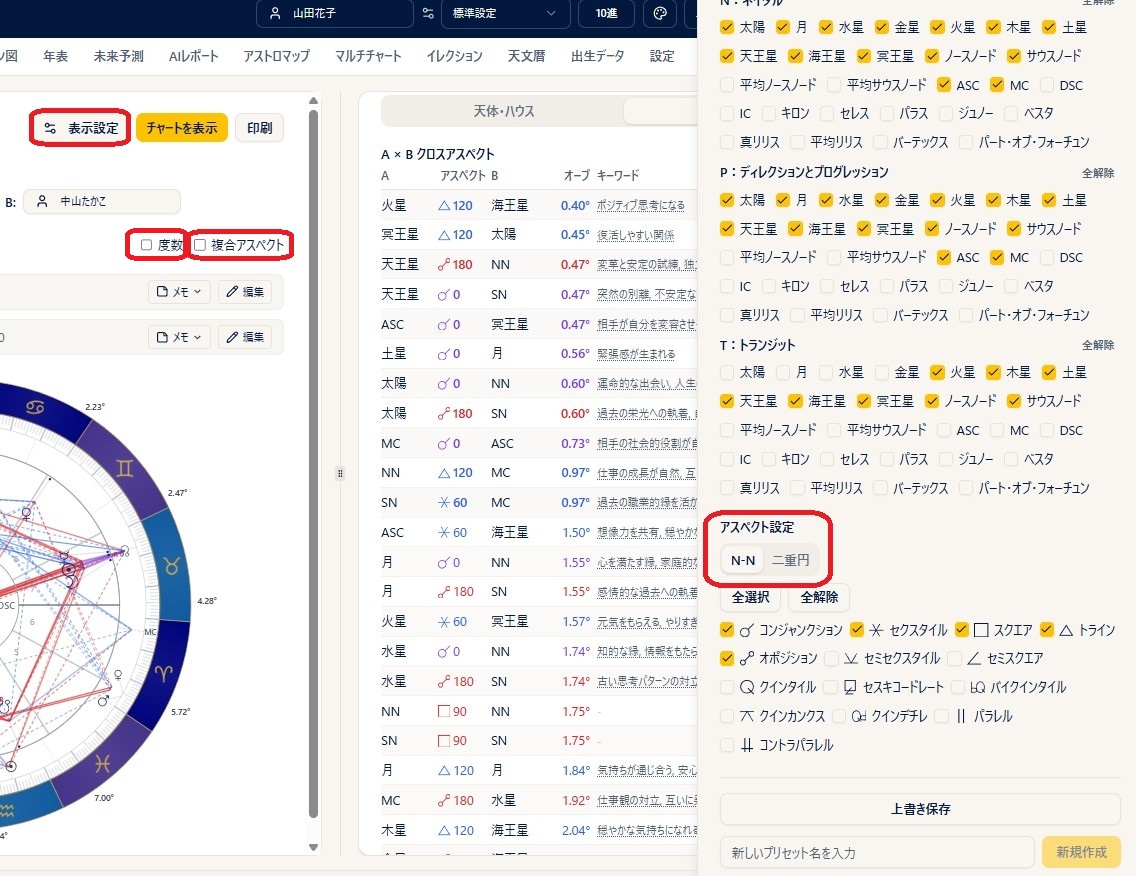
- 「度数」にチェックを入れると、円盤の各天体に度数が表示されます。
- シナストリーのクロスアスペクトで表示するアスペクトの種類・オーブ・色は、設定(または「表示設定」パネル)のアスペクト設定にある「二重円」タブの内容が使われます。コンポジット・ダビソンは1枚の出生図として扱うため、「N–N」タブの内容が使われます。
- 出生時刻が不明の方の月 は、クロスアスペクトの対象にしていません。月は12時(正午)で計算していますが、それでも実際の出生時刻により6〜7度ほどの誤差が出るためです(時刻不明の方の ASC・MC なども同様に対象外です)。
- 複合アスペクト:チェックボックス「複合アスペクト」をオンにすると、A+B の複合パターンを計算して表示します(Basic プラン以上。計算に少し時間がかかるので、必要なときだけオンにしてください)。
- 天体をクリックすると、その天体のアスペクト一覧がポップアップし、接近中/分離中 も表示されます(内円A=赤、外円B=青のバッジ)。ASC・MC などのアングルもクリックできます。
- アスペクトの基礎は、ARI公式サイトの アスペクト もご覧ください。
表示・印刷
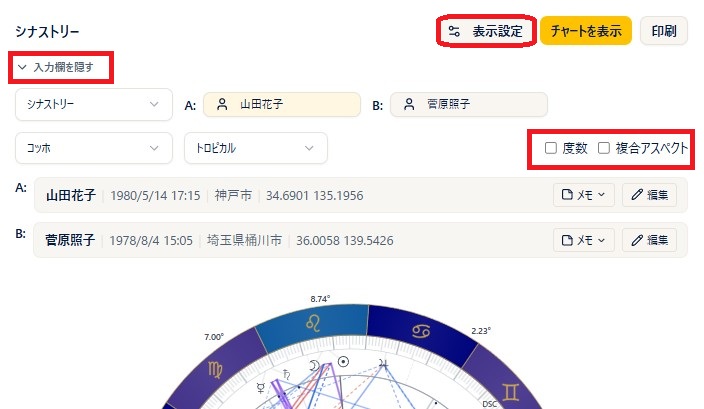
操作手順
- 「度数」にチェックを入れると、円盤に各天体の度数が表示されます。
- 「印刷」ボタンで、チャートとデータを印刷できます(Basic プラン以上)。
- 円盤をクリックすると拡大表示になり、拡大画面から「PNG」で画像を保存できます(PNG保存は Basic プラン以上)。
補足説明
- 表示設定 ボタンから、その場で表示天体・アスペクトを調整できます(Plus プラン以上)。
- 「小惑星・感受点を表示」は、Free/ゲスト向けの簡易切り替えです(Basic 以上は設定画面で管理します)。
- 度数の表記(10進/度分)は、設定の度数モードに従います。
三重円
この章について
この章では、三重円(経過図)の使い方をまとめます。三重円は、内円=ネイタル(N)、中円=進行、外円=トランジット(経過・T) の3つを重ねた図です。進行法は ソーラーアーク と セカンダリー(一日一年法)から選べます。
トランジットの基礎は、ARI公式サイトの トランジット もあわせてご覧ください。
三重円の作り方
操作手順
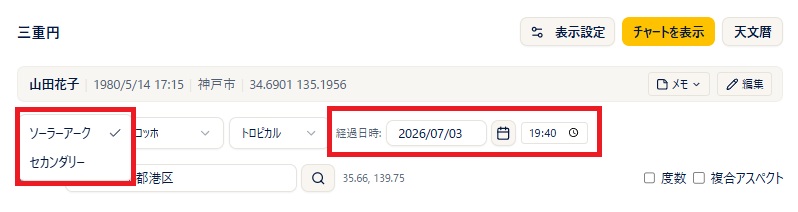
- メニューから「三重円」を開き、ヘッダーで 出生データ を選びます。データをその場で直したいときは 出生データの入力欄 でそのまま修正します(「チャートを表示」で反映されます)。
- 進行法 の選択肢から、ソーラーアーク または セカンダリー を選びます(既定はソーラーアーク)。
- 経過日時 を入力します(既定は現在の日時)。日付と時刻をそれぞれ指定できます。
- 経過地 に地名を入力します(候補から選択、または虫眼鏡ボタンで検索=Basic 以上)。既定は設定の観測地です。
- 必要に応じて ハウスシステム を選びます。
- 「チャートを表示」を押すと、三重円が表示されます。
補足説明
- 3つのリングは、カラーテーマが「標準」のとき、内側から N(ネイタル)=黒/進行=緑/T(トランジット)=赤 です。中円のラベルは進行法により D(ソーラーアーク)/P(セカンダリー) と変わります。
- 各リングに表示する天体は、設定プリセットに従います。表示設定でリアルタイムに変更することも出来ます。
- 天体をクリックすると、その天体のアスペクト一覧がポップアップします(N=黒/進行=緑/T=赤のバッジ)。ASC・MC などのアングルもクリックできます。
右パネルの見方
補足説明
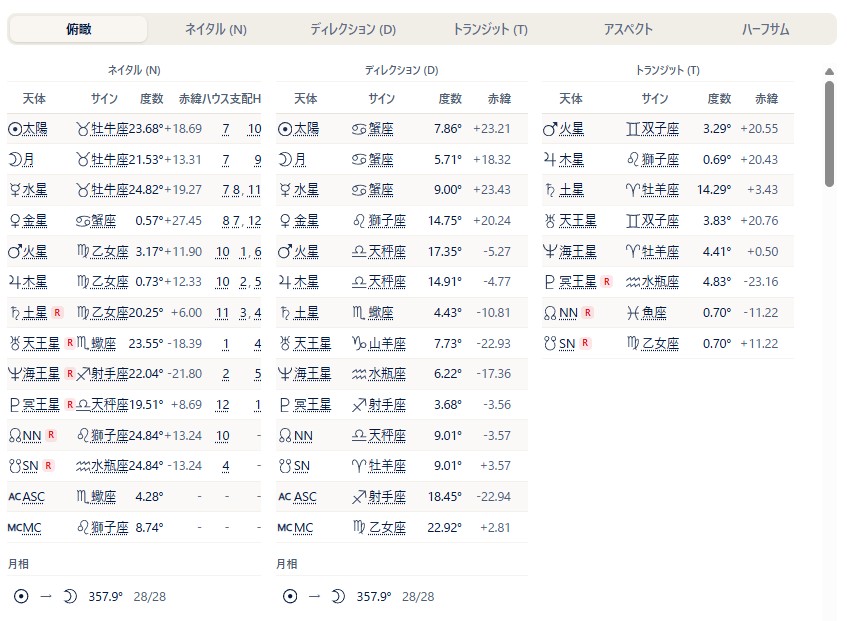
- タブは 俯瞰/ネイタル(N)/ディレクション(D)(セカンダリー選択時は「セカンダリー(P)」)/トランジット(T)/アスペクト/ハーフサム です。
- 俯瞰 タブ:N・進行・T の天体とアスペクトをまとめて一覧できます(旧スタナビと同じレイアウト)。
- N/D(P)/T タブ:各リングの天体表(天体・サイン・度数・赤緯。N タブにはハウス・支配ハウスの列と、ハウスの一覧も付きます)と月相を表示します。天体表の右下の「エッセンシャルディグニティ」ボタン(Pro 以上)を押すと、ディグニティ表(アルムーテンを含む)が別画面で開きます(見方は 分析タブ の章。ハウスカスプのアルムーテン表が付くのは N のみです)。
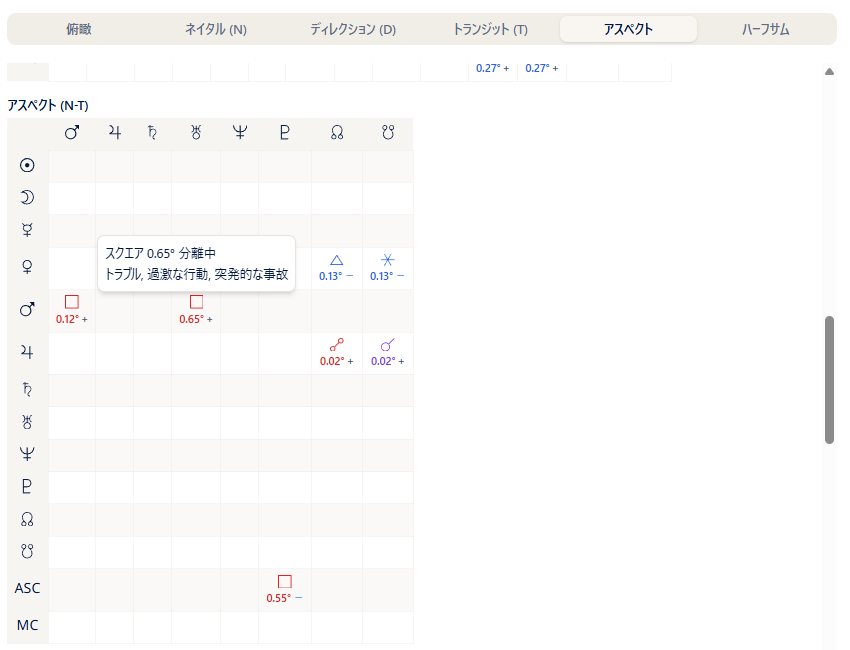
- アスペクト タブ:N-N/N-P(N-D)/N-T/P-P(D-D)/P-T(D-T)/T-T の節ごとにアスペクトグリッドを表示します。各セルにはオーブと +(分離中)/−(接近中) の符号が表示され、セルをクリックすると、アスペクトの種類・オーブ・接近中/分離中と、その 意味(キーワード) がポップアップで表示されます。アスペクトグリッドの下には、複合アスペクト の一覧が表示されます(「複合アスペクト」のチェックをオンにして計算した場合)。
- ハーフサム タブ:ハーフサム(ミッドポイント)を表示します(次の節を参照)。
- 俯瞰タブの表・N タブのハウスの一覧・各アスペクトグリッドでは、下線がついた項目(天体・サイン・ハウス・アスペクト など)をクリックするとその意味が表示されます(N/D(P)/T タブの天体表には意味の表示はありません)。
ハーフサム(N/N・D/D・T/T のミッドポイント)
右パネルの「ハーフサム」タブでは、ハーフサム(ミッドポイント)の分析ができます(Plus 以上)。「MPペア」の切り替えで、N/N(ネイタル同士) だけでなく D/D(進行同士。セカンダリーを選んでいるときは P/P)・T/T(トランジット同士) のミッドポイントも分析できます。
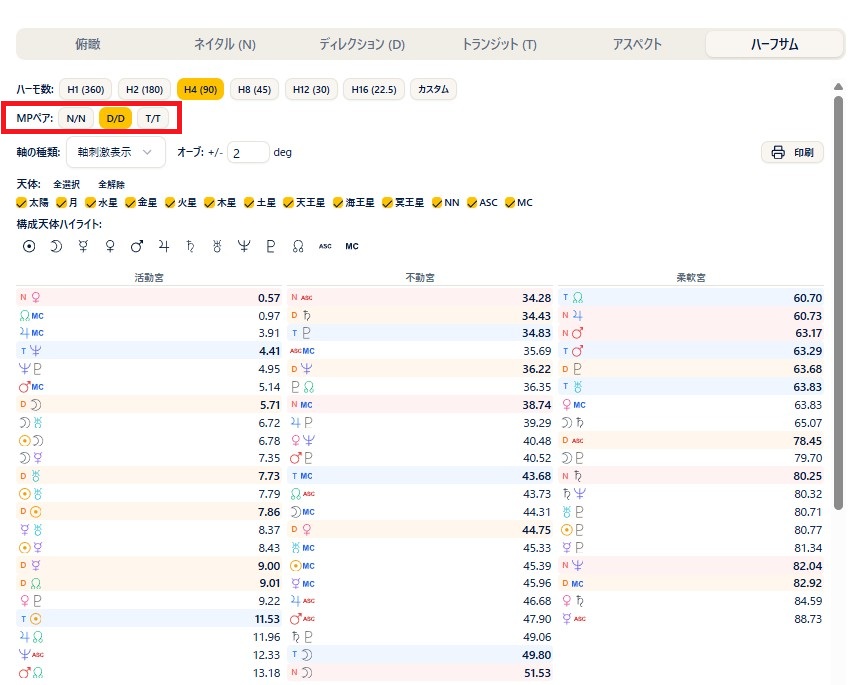
補足説明
ステップ計算(チャートを動かす)
チャートの下にある操作で、日時を少しずつ進めながらチャートの変化をアニメーションのように確認できます(Pro 以上)。
操作手順
- チャートの下の 間隔(例:1日)と 速度(例:1秒)を選びます。
- 「再生」を押すと日時が自動で進み、チャートが変化していきます。「1ステップ」を押すと1コマずつ進められます。
- 「逆行」にチェックを入れると、過去へさかのぼる方向に進みます。
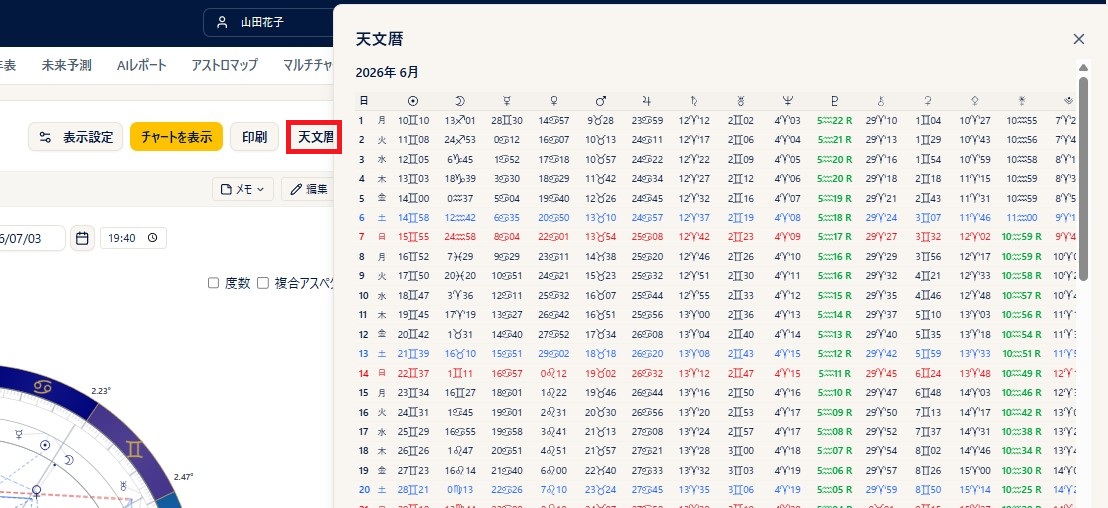
天文暦(エフェメリス)
操作手順
- ヘッダーの「天文暦」ボタンを押します(Plus 以上)。
- 経過日時の前月から 3 か月分の天文暦がダイアログで開きます。三重円を作りながら、天文暦で天体の動きを確認していただくことができます。
補足説明
- 日ごとに、各天体の度数(サイン・度・分、逆行は R)、イングレスや月相・順行/逆行の切り替わり、VOC(ボイド)ムーン、天体どうしのアスペクトなどが表示されます。
- 独立したメニュー「天文暦」(PDF生成)も別にあります(天文暦の章で説明します)。
表示・印刷
操作手順
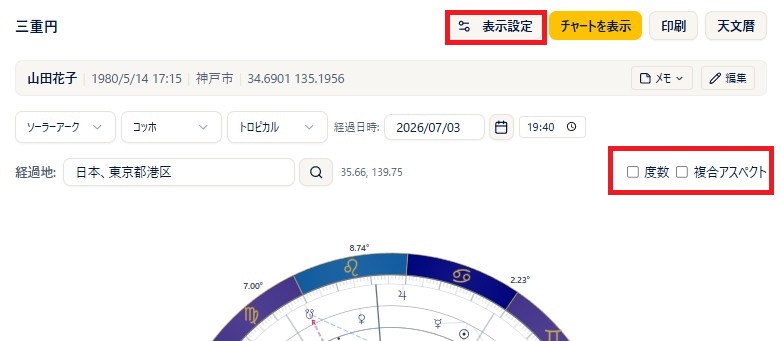
- 「度数」にチェックを入れると、各天体に度数が表示されます。
- 「複合アスペクト」にチェックを入れると、複合パターンを計算・表示します(Basic 以上。計算に少し時間がかかるので、必要なときだけオンにしてください)。
- 「表示設定」から、その場で天体・アスペクト・ハウス・カラー・進行法などを調整できます(Plus 以上)。
- 「印刷」ボタンで、三重円とデータを印刷できます(Basic 以上・縦向き)。ハーフサムタブからは横向きで印刷できます。
- 円盤をクリックすると拡大表示になり、「PNG」で画像を保存できます(PNG保存は Basic 以上)。
補足説明
- 表示設定の「経過設定」では、通常のほか「次回ソーラーリターン」「前回ソーラーリターン」の日時に合わせることもできます。
- 「小惑星・感受点を表示」は、Free/ゲスト向けの簡易切り替えです。
- 度数の表記(10進/度分)は、設定の度数モードに従います。
ハーモニック
この章について
この章では、ハーモニック(調波)チャートの使い方をまとめます。ハーモニックは、出生図を指定した ハーモニック数 で変換して表示する機能です。プリセット(1〜12)から選ぶほか、カスタム値の入力や、対象者の年齢で計算する 年齢ハーモニック も使えます。
画面は左に ハーモニック円、右に 右パネル(天体・ハウス・アスペクト・ハーフサム) の2分割で、ハーフサム(ミッドポイント)も同じ画面で確認できます。ハーモニックは Pro プラン以上 でご利用いただけます。
ハーモニックチャートの作り方
操作手順
- メニューから「ハーモニック」を開き、ヘッダーで 出生データ を選びます。
- データをその場で直したいときは 出生データの入力欄 でそのまま修正します(「チャートを表示」で反映されます)。
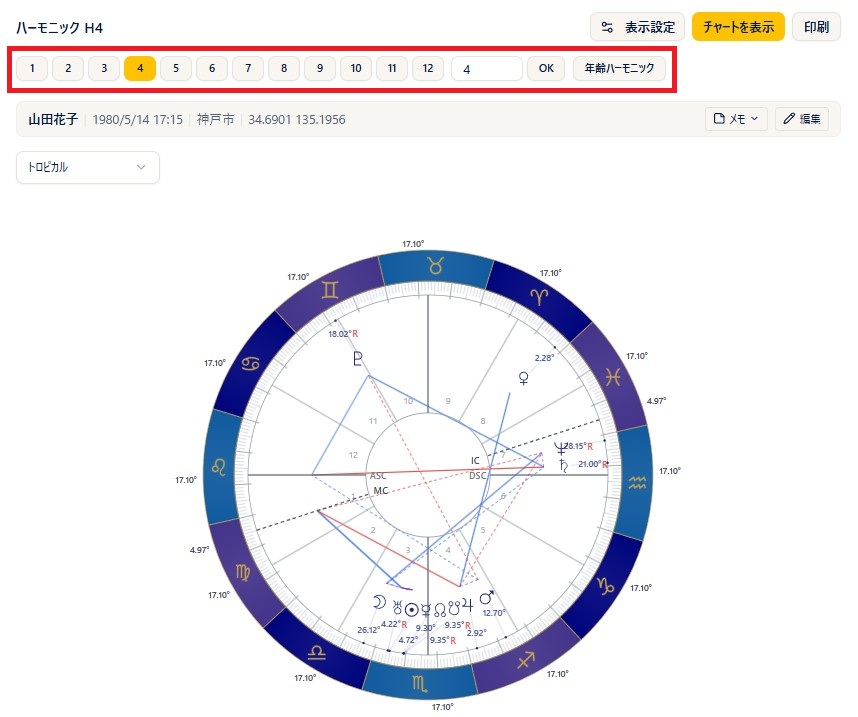
- 上部の プリセット(1〜12) のボタンから、見たいハーモニック数を選びます。ボタンを押すとその場で計算・表示されます。
- プリセットにない数を見たいときは、右の入力欄に数値を入れて「OK」を押します(Enter キー でも確定できます)。小数(例:4.5)も入力できます。
- 出生データを選んでいるときは、「チャートを表示」ボタンで、現在のハーモニック数で再計算できます。
補足説明
- チャート上部のタイトルには、現在のハーモニック数が「ハーモニック H〇」の形で表示されます。
- 出生データを選ばずに開いた場合、プリセット・カスタム入力・年齢ハーモニックの操作欄は表示されません。出生データを選ぶと表示されます。
- カスタム入力は 0.01 以上の数値を受け付けます。数値以外や 0 以下は無視されます。
- 黄道帯を変更すると、同じハーモニック数のまま自動で再計算されます。
年齢ハーモニック
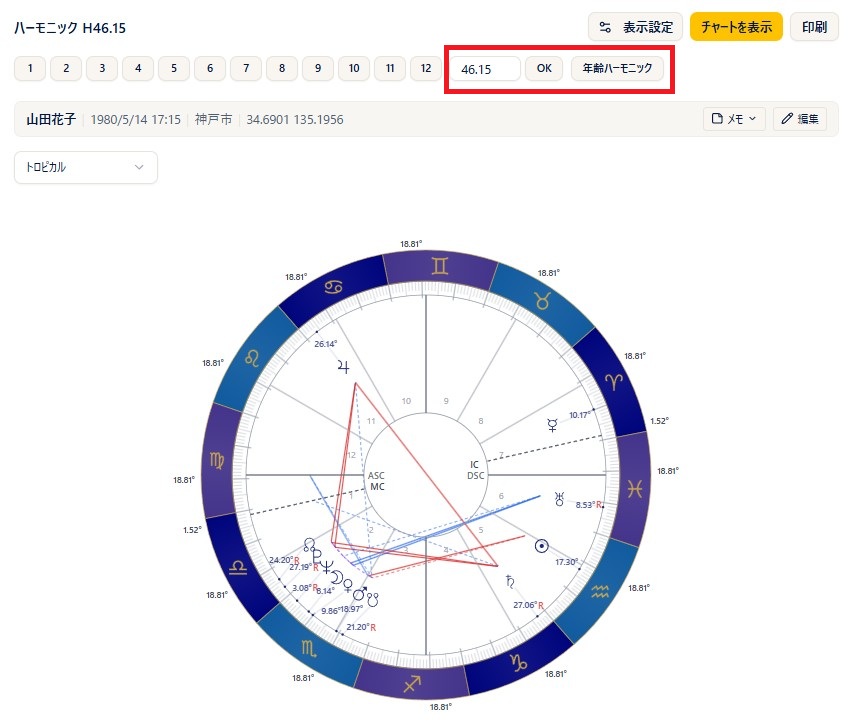
操作手順
- ヘッダーで 出生データ を選びます(出生データを選んでいるときだけボタンが表示されます)。
- 「年齢ハーモニック」ボタンを押します。
- 生年月日から算出した現在の満年齢(小数第2位まで)が、そのままハーモニック数として計算・表示されます。
補足説明
- 算出された年齢はカスタム入力欄にも反映されるので、そこから微調整して再計算することもできます。
黄道帯の選択
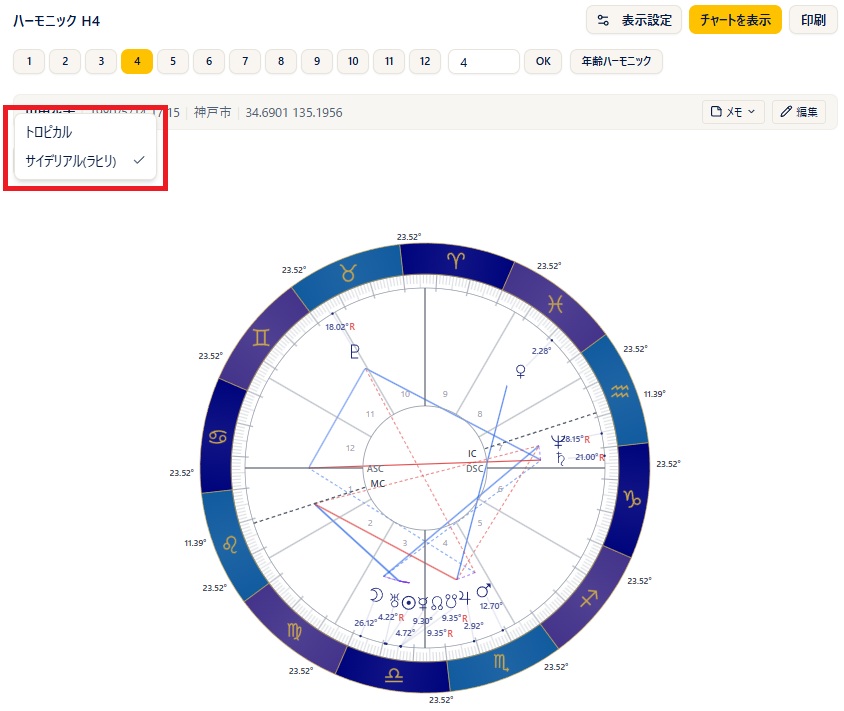
操作手順
- 黄道帯 の選択肢から、トロピカル または サイデリアル(ラヒリ) を選びます。
- 変更すると、同じハーモニック数のまま自動で再計算されます。
補足説明
- ハーモニック図のハウスは常に等分(ハーモニック変換後のASCから30度ずつ)で計算されるため、他のチャートと違い、ハウスシステムの選択肢はありません。
- MC はハーモニック変換後の位置がそのまま表示され、ハウスカスプとは連動しません(浮動MC)。
右パネルの見方
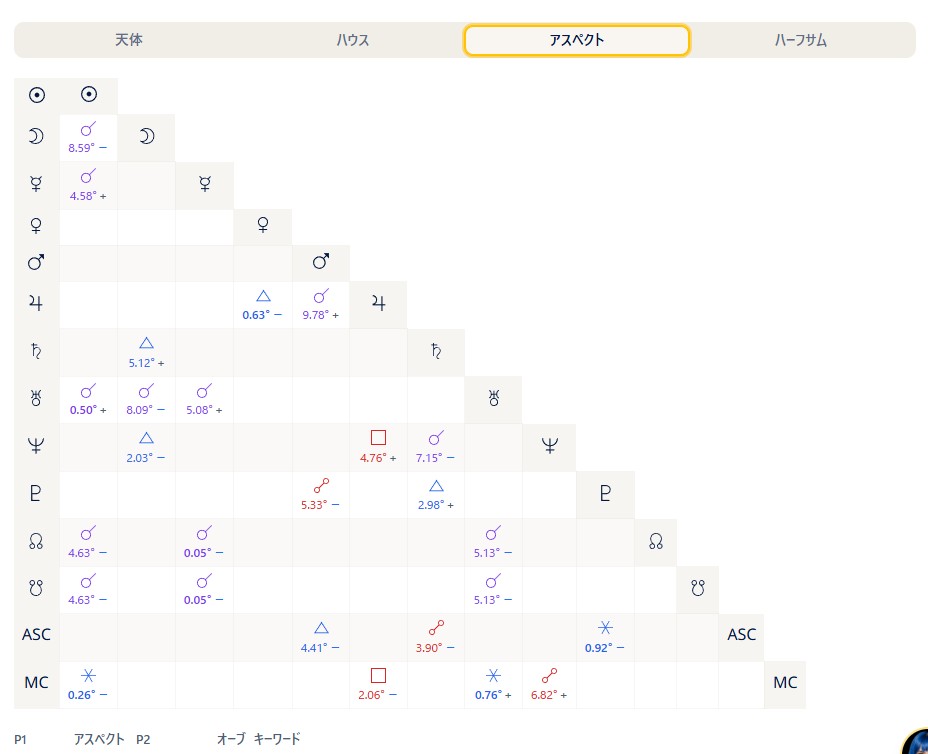
補足説明
- タブは 天体/ハウス/アスペクト/ハーフサム の4つです。
- 天体 タブ:ハーモニック変換後の天体一覧(天体・サイン・度数・赤緯・ハウス・支配ハウス)を表示します。
- ハウス タブ:ハウスの一覧(カスプのサインと度数・在住天体・支配星)を表示します。
- アスペクト タブ:ハーモニック図内のアスペクト一覧・グリッドを表示します。複合アスペクト があればあわせて表示されます。
- ハーフサム タブ:ハーフサム(ミッドポイント)を表示します。
- チャートがまだ計算されていないときは、各タブに「データがありません」と表示されます。
ハーフサム(ミッドポイント)
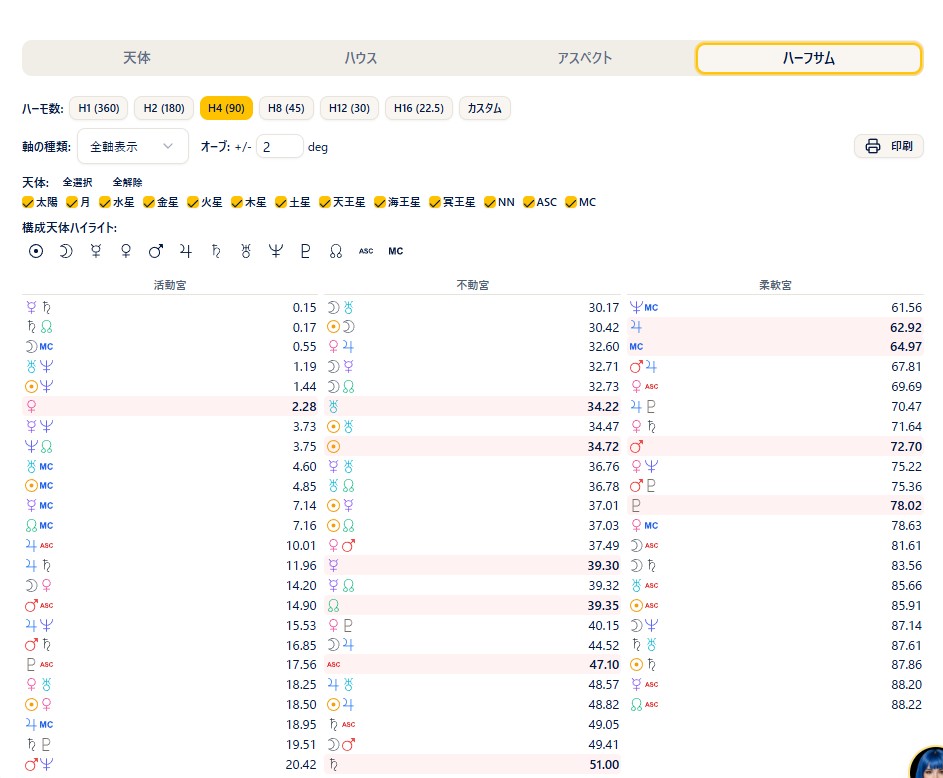
操作手順
- 右パネルの「ハーフサム」タブを開きます。
- ハーモ数 や 軸の種類(全軸表示/軸刺激表示/ツリー表示/グラフ)、オーブ、対象の天体を切り替えて、見たい内容を選びます。
- タブ内の「印刷」ボタンで、ハーフサムを横向きで印刷できます。
補足説明
- ハーフサムのハーモ数は、ハーモニック円のハーモニック数とは別に指定できます。
- ハーモ数・軸の種類・オーブ・天体の絞り込み・構成天体ハイライトなどの操作は、一重円 の章の「ハーフサムタブ」と同じです。
- ハーフサムの基礎は、ARI公式サイトの ハーフサム もあわせてご覧ください。
表示・印刷
操作手順
- 「印刷」ボタンで、ハーモニック円とデータを縦向きで印刷できます。ファイル名には「ハーモニック」とハーモニック数(H〇)が付きます。
- 円盤をクリックすると拡大表示になり、拡大画面から「PNG」で画像を保存できます。
- 「表示設定」ボタンから、その場で表示天体・アスペクトを調整できます。
補足説明
- 印刷ボタンは、チャートが計算されているときにだけ表示されます。
- 未保存の編集のままチャートを表示して印刷すると、印刷ヘッダーに「未保存の出生データ」と表示されます。
プラン
ハーモニックの利用は Pro 以上 です(メニューに鍵アイコンが付く場合は、そのプランでは開けません)。ページを開ければ、ハーフサムや表示設定など内部の機能もすべて利用できます。
リターン図
この章について
この章では、リターン図(ある天体が出生時と同じ位置に戻る瞬間の図)の使い方をまとめます。ソーラーリターン・ルナーリターン をはじめ、太陽から冥王星まで各天体のリターン図を作成でき、一重円・二重円・三重円 の3つの表示に切り替えられます。リターン図は Plus プラン以上 でご利用いただけます(太陽・月・土星以外の天体のリターンは Pro 以上)。
トランジット(経過)の基礎は、ARI公式サイトの トランジット もあわせてご覧ください。
リターン図の作り方
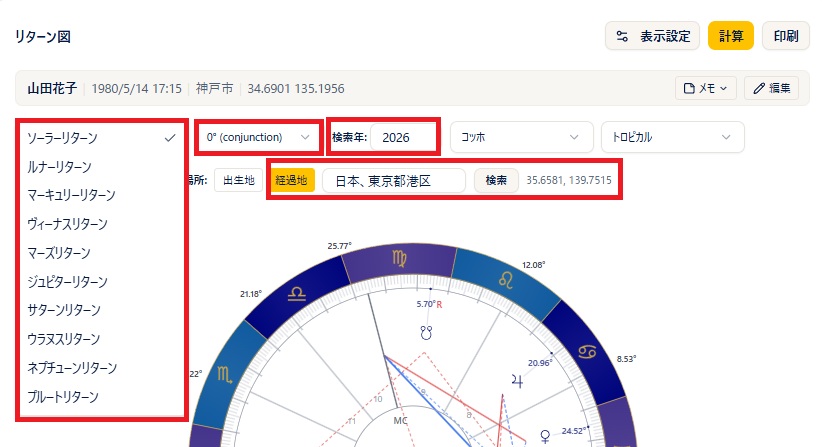
操作手順
- メニューから「リターン図」を開きます。ヘッダーで 出生データ を選びます(未選択のときは「チャートを表示」を押せません)。
- データをその場で直したいときは 出生データの入力欄 でそのまま修正します(「チャートを表示」で反映されます)。
- 左端の リターン種類 の選択肢から、ソーラーリターン/ルナーリターン/マーキュリーリターン/ヴィーナスリターン/マーズリターン/ジュピターリターン/サターンリターン/ウラヌスリターン/ネプチューンリターン/プルートリターン のいずれかを選びます。
- 隣の 位相角 の選択肢から、0°(合)/90°(スクエア)/180°(オポジション)/270°(スクエア) を選びます(既定は0°=通常のリターン)。
- 「検索年」に、リターンを探したい年を入力します(既定は今年)。
- 「場所」で 出生地 または 経過地 を選びます(経過地の使い方は後述の「場所を指定する」「ソーラーリターンで開運する」を参照)。
- 必要に応じて ハウスシステム を選びます。
- 「チャートを表示」を押すと、リターン図が表示されます。
補足説明
- リターン種類で選んだ天体が、出生時と同じ黄経(=合)に戻る瞬間の図が計算されます。
- 位相角 を 90°・180°・270° にすると、天体が出生位置から4分の1・半分・4分の3だけ進んだ瞬間の図になります。スクエアやオポジションになる時期を探したい場合にご利用ください。
- 計算すると、チャートの下にリターンの正確な年月日・時刻が表示されます。
- 検索年 の年内に該当するリターンがない場合は「この期間にリターンはありません」と表示され、「前のリターンを探す」「次のリターンを探す」ボタンで前後の年を探せます。
- ハウスシステムを切り替えると、計算済みのデータで自動的に再計算されます。
プラン
リターン図(ソーラー・ルナー・サターン)=Plus プラン以上。それ以外の天体(水星〜冥王星)のリターンは Pro プラン以上 です。
表示モードを切り替える
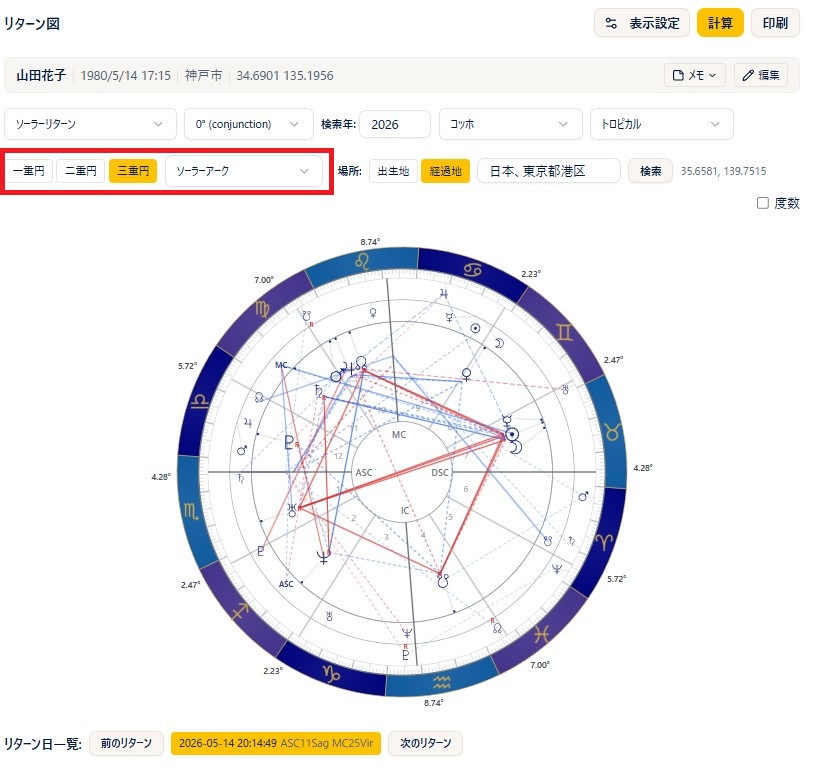
操作手順
- モード切り替えボタンで 一重円 / 二重円 / 三重円 を選びます(既定は二重円)。
- 三重円を選んだときは、ソーラーアーク / セカンダリー の選択肢から進行法を選べます。
- モードを切り替えると、必要なデータが自動的に再計算されます。
補足説明
- 一重円:リターン図(R)だけを1つの円で表示します。
- 二重円:内円=ネイタル(N)、外円=リターン(R) を重ねて表示します。
- 三重円:内円=ネイタル(N)、中円=進行(ソーラーアーク=D/セカンダリー=P)、外円=リターン(R) を重ねて表示します。
- 各リングに表示する天体は、表示設定(天体表示)に従います。
外円(リターン図)の表示天体はトランジットの設定に準じます
二重円・三重円の外円に表示されるリターン図(R)の天体は、設定(天体表示)の T:トランジット の内容に準じます。トランジットの設定では ASC・MC・太陽・月 などのチェックが外れていることが多いため、リターン図で表示したい場合は、設定(または表示設定)で T にこれらのチェックを入れてください。忘れやすいのでご注意ください。
場所を指定する
操作手順
- 「場所」の切り替えで、出生地 または 経過地 を選びます(既定は出生地)。
- 経過地 を選んだときは、入力欄に地名を入れます(候補から選択、または「検索」ボタンで検索=Basic 以上)。
- 場所を変えたら「チャートを表示」を押し直すと、その土地でのリターン図が計算されます。
補足説明
- 出生地:出生データの緯度・経度でリターン図を計算します。
- 経過地:入力した土地の緯度・経度でリターン図を計算します(引越し先など、現在いる場所で見たいときに使います)。緯度・経度が確定すると、欄の右に数値が表示されます。
- 場所を変えると、天体のサイン・度数は変わりませんが、ASC・MC やハウスの配置 が変化します。
ソーラーリターンで開運する
ソーラーリターン図は、誕生日を迎えるその瞬間にいる場所 で読むため、その時期に過ごす場所を変えると、同じ瞬間でも ASC・MC やハウスの配置が異なるリターン図 になります。これを利用して、望ましい配置になる土地で誕生日の時期を過ごす、という開運の使い方ができます。
操作手順
- リターン種類で「ソーラーリターン」を選び、検索年 を指定します。
- 「場所」で「経過地」を選び、候補地の地名を入力して「チャートを表示」を押します。
- チャートの下に表示されるリターンの正確な日時と、ASC・MC・ハウスの配置 を確認します。
- 候補地を変えながら計算し直し、配置を比較して行き先を検討します。
補足説明
- 場所を変えても天体のサイン・度数は変わりません。変わるのは ASC・MC とハウスの配置 です。
- どのような配置を目指すかは、占星術の解釈に関わるためこのマニュアルでは扱いません。講座等で学んだ内容に基づいてご判断ください。
リターン日を選ぶ
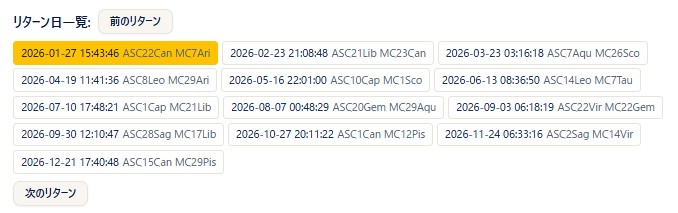
操作手順
- チャートの下の「リターン日一覧」に、該当年のリターン日時が並びます。日付ボタンを押すと、その日のリターン図に切り替わります。
- 「前のリターン」「次のリターン」ボタンで、前後のリターンへ移動できます。
- 一覧の端まで来ると、これらのボタンは前年・翌年のリターンを探す動作に変わります。
補足説明
- いま表示中のリターン日は 黄色(ハイライト) で示されます。日付を選び直すと、表示中のチャートに合わせてハイライトも追従します。
- 各日付には、逆行中のリターンには赤い「R」、その図の ASC・MC の度数が併記されます。
- ソーラーリターンは1年に1回ですが、ルナーリターンのように候補日が多いリターンでは、一覧から目的の月の図を選べます。
右パネルの見方
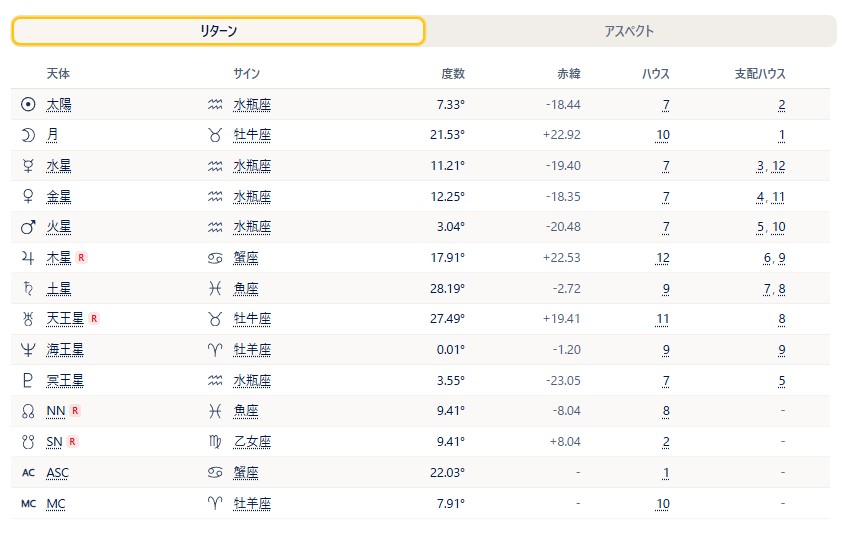
補足説明
- タブは表示モードにより変わります。一重円=リターン(R)/アスペクト、二重円=ネイタル(N)/リターン(R)/アスペクト、三重円=ネイタル(N)/ディレクション(D)/リターン(R)/アスペクト です。
- ネイタル(N)/ディレクション(D)/リターン(R) タブ:各リングの天体表(天体・サイン・度数・赤緯・ハウス・支配ハウス)を表示します。右パネルの天体表に表示する天体は、3 つのタブとも表示設定(天体表示)の N:ネイタル の内容に従います(円盤の外円とは異なります。「表示モードを切り替える」の注意を参照)。
- アスペクト タブ:表示モードに応じて節に分かれてアスペクトグリッドを表示します。二重円では N-N/N-R/R-R、三重円では N-N/N-D/N-R/D-D/D-R/R-R の節に分かれます。
- 円盤上の天体をクリックすると、その天体のアスペクト一覧がポップアップします。ASC・MC などのアングルもクリックできます。
- リターンはトランジット扱いで計算されるため、ネイタルとの関係は N-T(=N-R)系のアスペクトとして表示されます。
表示・印刷
操作手順
- 二重円・三重円では「度数」にチェックを入れると、円盤に各天体の度数が表示されます。
- 「表示設定」ボタンから、その場で表示天体・アスペクトを調整できます(Plus プラン以上)。
- 「印刷」ボタンで、リターン図とデータを印刷できます(Basic プラン以上・縦向き)。
- 円盤をクリックすると拡大表示になり、拡大画面から「PNG」で画像を保存できます(PNG保存は Basic プラン以上)。
補足説明
- 印刷・PNG のファイル名には「リターン図」と出生データの名前が入ります。
- 度数の表記(10進/度分)は、設定の度数モードに従います。
- 未保存の編集のままチャートを表示して印刷すると、印刷ヘッダーに「未保存の出生データ」と表示されます。
プラン
リターン図の利用=Plus プラン以上/地名検索=Basic 以上/印刷・PNG保存=Basic 以上/表示設定=Plus 以上。
年表
この章について
この章では、「年表」機能の使い方をまとめます。年表は、人生で起きた過去の出来事を年月ごとに記録しておき、その時期の主な配置(ダイレクション・トランジット・進行の月)を自動で計算して並べて確認するための機能です。
記録した出来事は、その時期の三重円(経過図)ともつながっています。年表は Basic プラン以上 でご利用いただけます。
経過(トランジット)の基礎は、ARI公式サイトの トランジット もあわせてご覧ください。
年表を開く(出生データの選択)
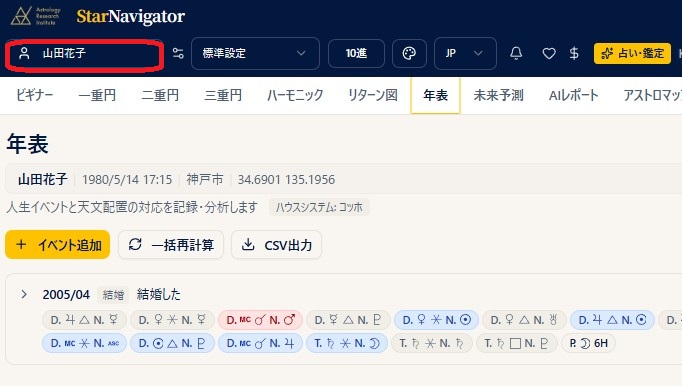
操作手順
- メニューから「年表」を開きます。
- ヘッダーの 出生データピッカー で、年表を作りたい対象者を選びます。
- 選ぶと、その人の登録済みイベント一覧が表示されます。
補足説明
- 出生データを選んでいないときは、データがない旨のメッセージが表示され、イベントの登録はできません。まず対象者を選んでください。
- ご自身で登録した出生データのほか、共有データ の人物も選べます。
- 画面上部に、計算に使う ハウスシステム が表示されます(設定画面のハウスシステムに従います)。
イベントを登録する
操作手順
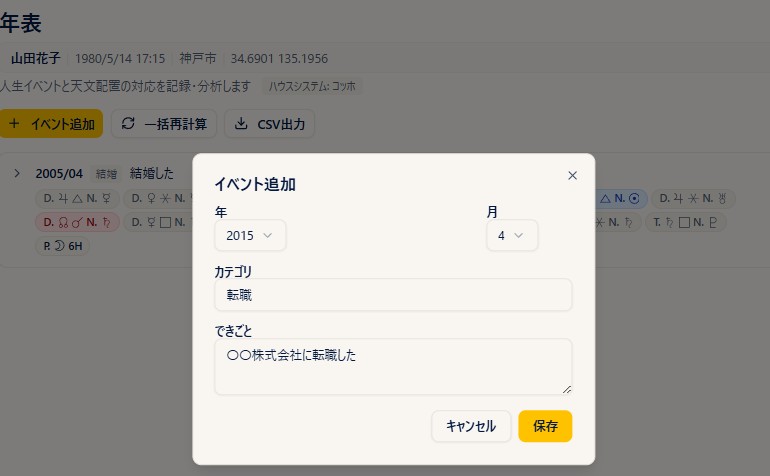
- 「イベント追加」ボタンを押します。
- 開いたダイアログで、次の項目を入力します。
- 年:出来事が起きた年を選びます(1900〜2100年)。
- 月:出来事が起きた月を選びます(1〜12月)。
- カテゴリ:任意の分類名を入力します(例:転職、結婚、引越し)。
- できごと:出来事の内容を入力します(必須)。
- 「保存」ボタンを押すと、イベントが登録され、その時期の配置が自動計算されて一覧に追加されます。
補足説明
- 「できごと」が空のままだと保存できません。
- カテゴリ 欄は、これまでに入力したカテゴリ名が入力候補として表示されます。
- 日付は「年」と「月」のみを指定します(日にちは指定しません)。
イベント一覧の見方
操作手順
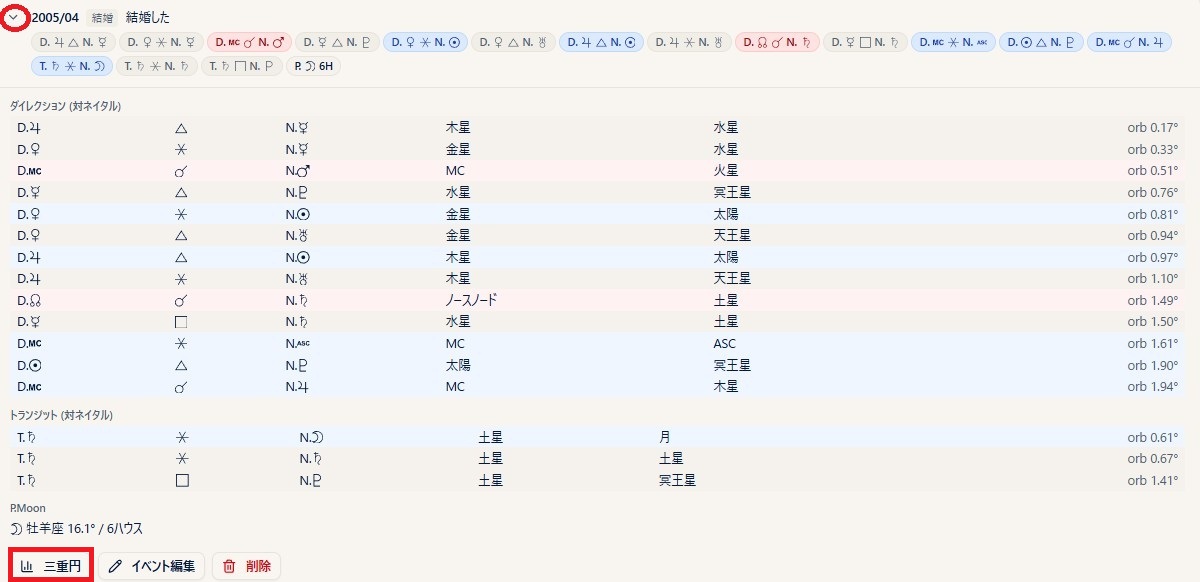
- 一覧には、登録したイベントが「年/月」・カテゴリ・できごととともに並びます。
- 各イベントの行をクリックすると、詳細が開きます(もう一度クリックで閉じます)。
補足説明
- 折りたたまれた状態でも、その時期の主なアスペクトが小さなバッジ(記号表示)で並び、進行の月のハウス(P.(月) ◯H)が表示されます。
- バッジやアスペクトの表は、内容に応じて色分けして表示されます。
- 詳細を開くと、次の情報が表で表示されます。
- ダイレクション (対ネイタル):ダイレクション天体とネイタル天体のアスペクト(天体・アスペクト・オーブ)。
- トランジット (対ネイタル):トランジット天体とネイタル天体のアスペクト(天体・アスペクト・オーブ)。
- P.Moon:進行の月のサイン・度数・在住ハウス。
- 配置データが計算されていない場合は「天文データなし」と表示されます。
その時期の三重円を見る
操作手順
- 一覧でイベントの行をクリックして詳細を開きます。
- 詳細内の「三重円」ボタンを押します。
- そのイベントの年月(1日)を経過日として、三重円(経過図)の画面が開きます。
補足説明
- 三重円では、その時期のダイレクション・トランジット・ネイタルを重ねて確認できます(三重円の詳しい見方は三重円の章をご覧ください)。
イベントの編集・削除
操作手順
- 一覧でイベントの行をクリックして詳細を開きます。
- 「編集」ボタンを押すと、登録時と同じダイアログが開き、年・月・カテゴリ・できごとを直せます。「保存」で更新すると、配置も再計算されます。
- 「削除」ボタンを押すと確認ダイアログが出ます。内容を確認して「削除」を押すと、そのイベントが消えます。
補足説明
- 削除の確認ダイアログには、対象イベントの「年/月 - できごと」が表示されます。取り消したいときは「キャンセル」を押してください。
一括再計算
操作手順
- 「一括再計算」ボタンを押します。
- 登録済みのすべてのイベントについて、現在のハウスシステムで配置が計算し直されます。
補足説明
- イベントが1件も登録されていないときは押せません。
- 設定でハウスシステムを変えたあとなど、まとめて計算をそろえたいときに使います。
CSV出力
操作手順
- 「CSV出力」ボタンを押します。
- 登録済みイベントの一覧が CSV ファイル(
timeline_events.csv)としてダウンロードされます。
補足説明
- イベントが1件も登録されていないときは押せません。
- 表計算ソフトなどで年表を見返したいときに便利です。
古典(プロフェクション・ロット)
この章について
この章では、古典(伝統)占星術の技法をあつかう機能をまとめます。メニューの プロフェクション(年齢ごとの年表)と、一重円のチャートに表示できる ロット(アラビックパーツ)・カスタムロット・アンティシア・タームリング/フェイスリング・プロフェクションリング です。これらは Max プラン でご利用いただけます。
チャートに表示する項目は、初期状態ではすべて OFF です。お使いになる項目だけを ON にしてご覧ください。
エッセンシャルディグニティ(ディグニティ表・スコア)と アルムーテン は、この章の機能ではなく一重円の「分析」タブに表示されます(Pro 以上)。見方は 分析タブ の章をご覧ください。
古典(Traditional)の表示を切り替える
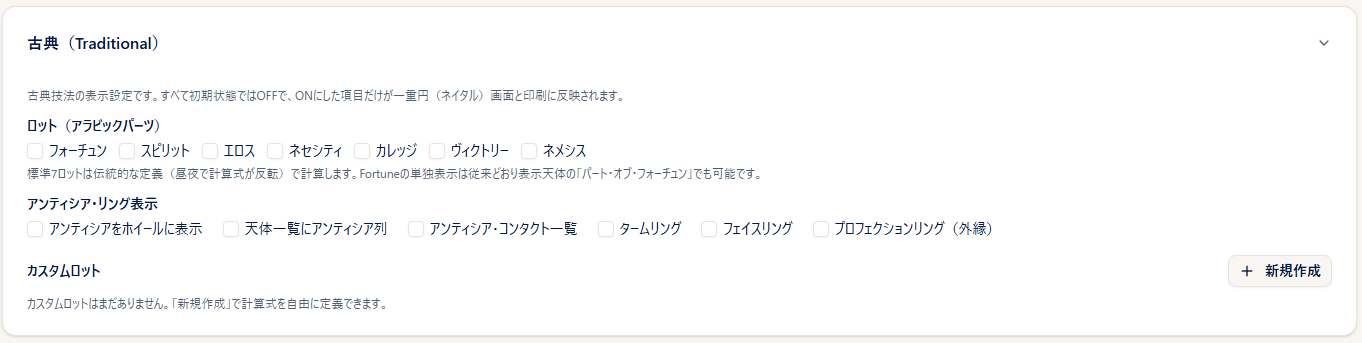
操作手順
- メニューから「設定」を開きます。
- 画面の下の方にある「古典(Traditional)」のカードをクリック/タップして開きます。
- 「ロット(アラビックパーツ)」で、チャートに表示するロットにチェックを入れます。
- 「アンティシア・リング表示」で、表示したい項目にチェックを入れます。
- 「上書き保存」を押すと、選択中のプリセットに保存されます。
- 一重円のチャート画面では、右上の「表示設定」からも同じ項目を切り替えられます。
補足説明
- ON にしている項目がないときは、カードは畳まれた状態で表示されます。ON の項目があるときは、カードの見出しの右にその個数が表示されます。
- 設定はプリセットごとに保存されます。プリセットについては 設定 の章の「プリセットの作り方」をご覧ください。
- ON にした項目が反映されるのは、一重円 の画面と、その印刷です。二重円・三重円など他の画面には表示されません。
- 龍頭図・龍尾図(ドラコニックチャート)を表示している間と、ステップ計算で日時を動かしている間は、ロット・アンティシア・プロフェクションリングは表示されません。
プロフェクション
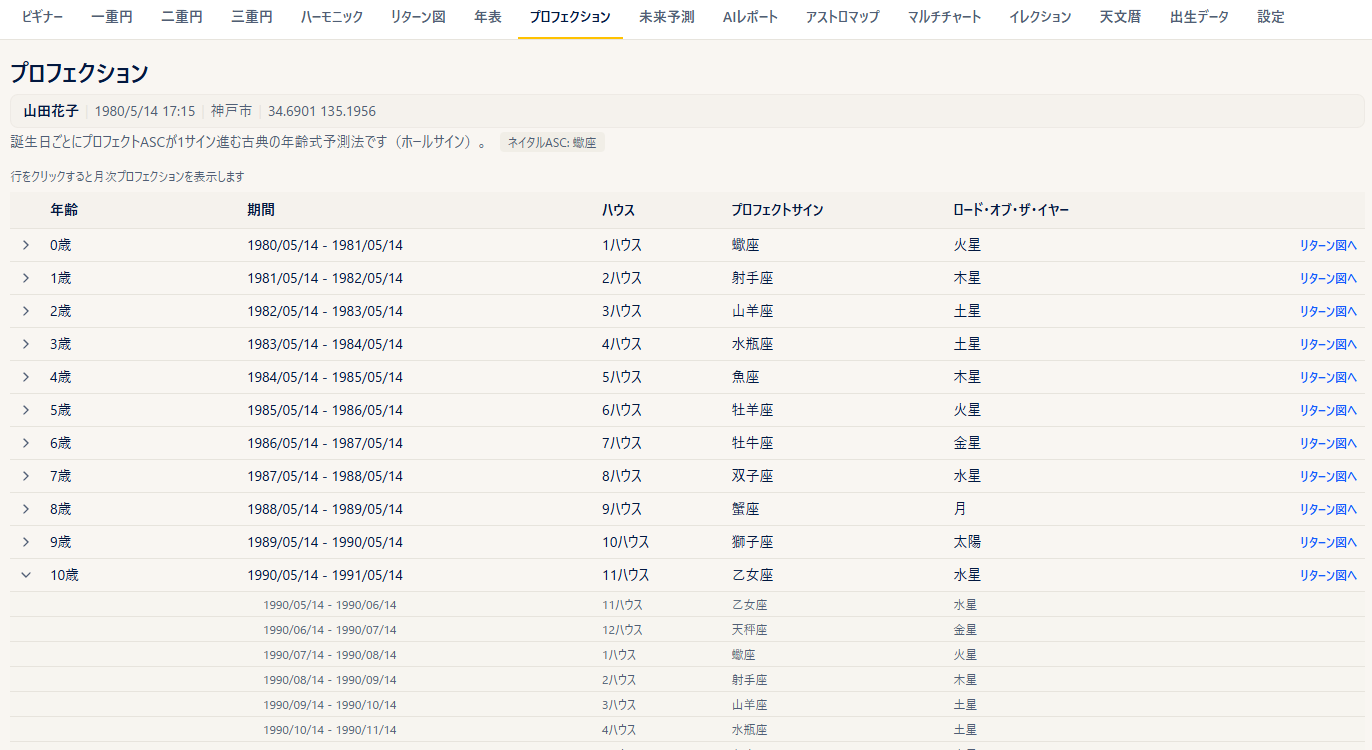
操作手順
- メニューから「プロフェクション」を開きます。ヘッダーで 出生データ を選びます。
- 0歳から100歳までの年表が表示されます。現在の年齢の行には「今年」のバッジが付き、画面を開いたときにその行までスクロールします。
- 各行には、年齢/期間/ハウス/プロフェクトサイン/ロード・オブ・ザ・イヤー が表示されます。
- 行をクリック/タップすると、その1年を12に分けた 月次プロフェクション が下に開きます。もう一度クリック/タップすると閉じます。
- 各行の右端の「リターン図へ」を押すと、その年を検索年としてリターン図の画面が開きます。
補足説明
- 期間は、誕生日からその翌年の誕生日の前日までです。月次の各期間は、誕生日と同じ日を区切りとしています(その月に同じ日がない場合は月末)。
- 画面上部には、出生図の ネイタルASC のサインが表示されます。
- 出生時刻が不明な出生データでは計算できません。その場合は年表の代わりに案内が表示されます。
- 「リターン図へ」を押した時点では計算は行われません。リターン図の画面で内容を確認し、「チャートを表示」を押してください。リターン図の操作は リターン図 の章をご覧ください。
ロット(アラビックパーツ)
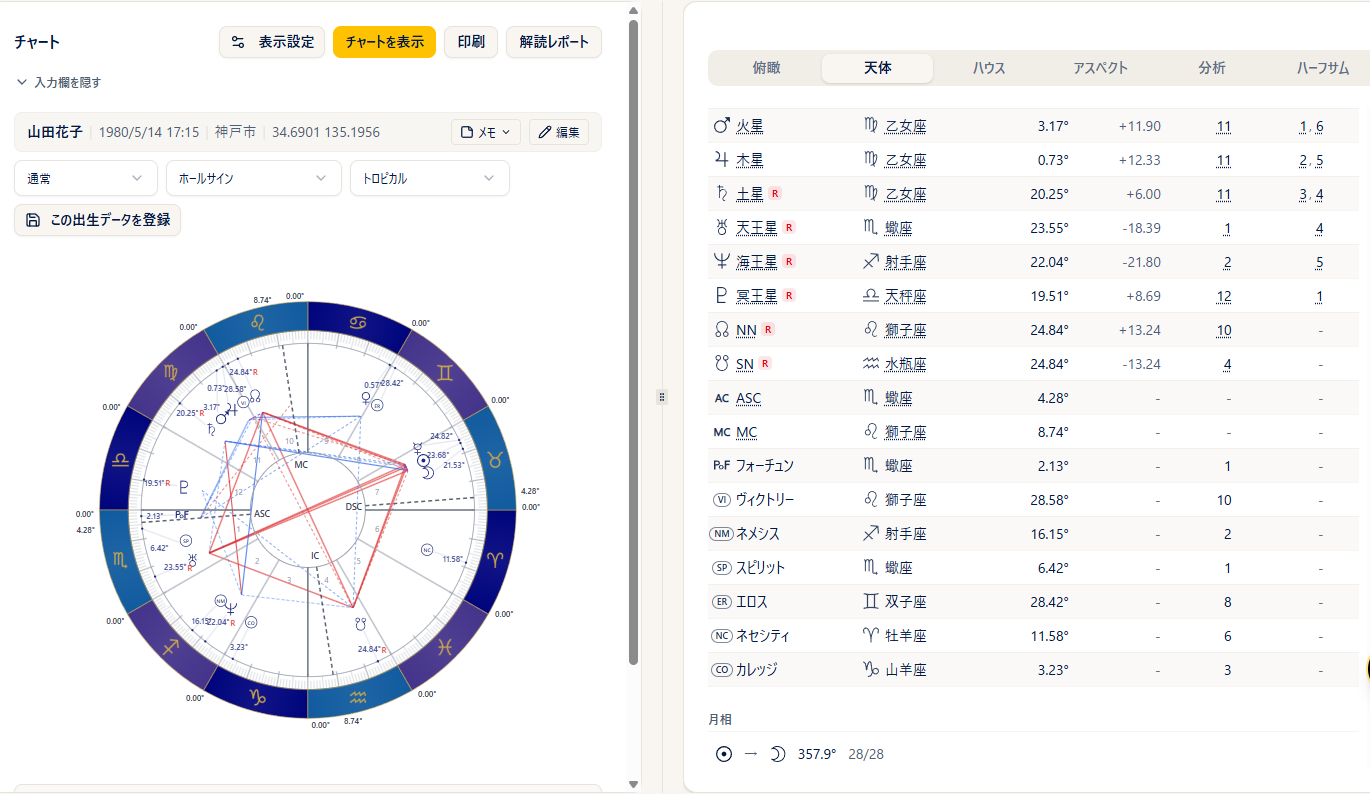
操作手順
- 「古典(Traditional)」の「ロット(アラビックパーツ)」で、表示したいロットにチェックを入れます。標準では フォーチュン/スピリット/エロス/ネセシティ/カレッジ/ヴィクトリー/ネメシス の7つから選べます。
- 一重円のチャートを表示すると、選んだロットが天体と同じように円盤上に配置されます。
- 右パネルの「天体」タブにも、選んだロットのサイン・度数・ハウスが表示されます。
補足説明
- フォーチュンはパート・オブ・フォーチュンの記号、その他のロットは略号を入れた丸印で表示されます(スピリット=SP、エロス=ER、ネセシティ=NC、カレッジ=CO、ヴィクトリー=VI、ネメシス=NM)。
- 標準の7つのロットは、伝統的な定義(昼のチャートと夜のチャートで計算式が反転するもの)で計算されます。
- パート・オブ・フォーチュンだけを表示したい場合は、これまでどおり表示天体の「パート・オブ・フォーチュン」でも表示できます。その場合の計算式は、設定の「パート・オブ・フォーチュンの計算式」に従います。
- 出生時刻が不明な出生データでは、ロットは表示されません。
カスタムロット
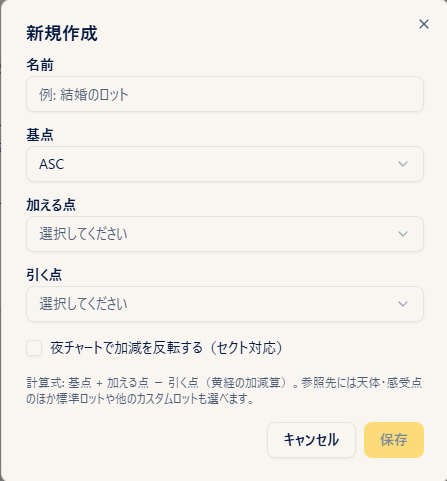
操作手順
- 「古典(Traditional)」の下部にある「カスタムロット」で「新規作成」を押します。
- 「名前」を入力します。
- 「基点」「加える点」「引く点」をそれぞれ選びます。天体・感受点のほか、標準のロットや、ご自身が作った他のカスタムロットも選べます。
- 夜のチャートで加える点と引く点を入れ替える場合は、「夜チャートで加減を反転する(セクト対応)」にチェックを入れます。
- 「保存」を押すと一覧に追加されます。名前の右には、選んだ内容が「式」として表示されます。
- 作成したロットは「ロット(アラビックパーツ)」のチェック欄に標準のロットと並びます。チェックを入れると、チャートと「天体」タブに表示されます。
補足説明
- 一覧の 鉛筆 アイコンで編集、ゴミ箱 アイコンで削除できます。削除すると、表示の選択からも自動的に外れます。
- 同じ名前のカスタムロットは作成できません。
- 作成できるカスタムロットは 50 個までです。
- 編集中のロット自身は、参照先の選択肢には表示されません。
- チャートの円盤上では、名前の先頭2文字を入れた丸印で表示されます。
アンティシア
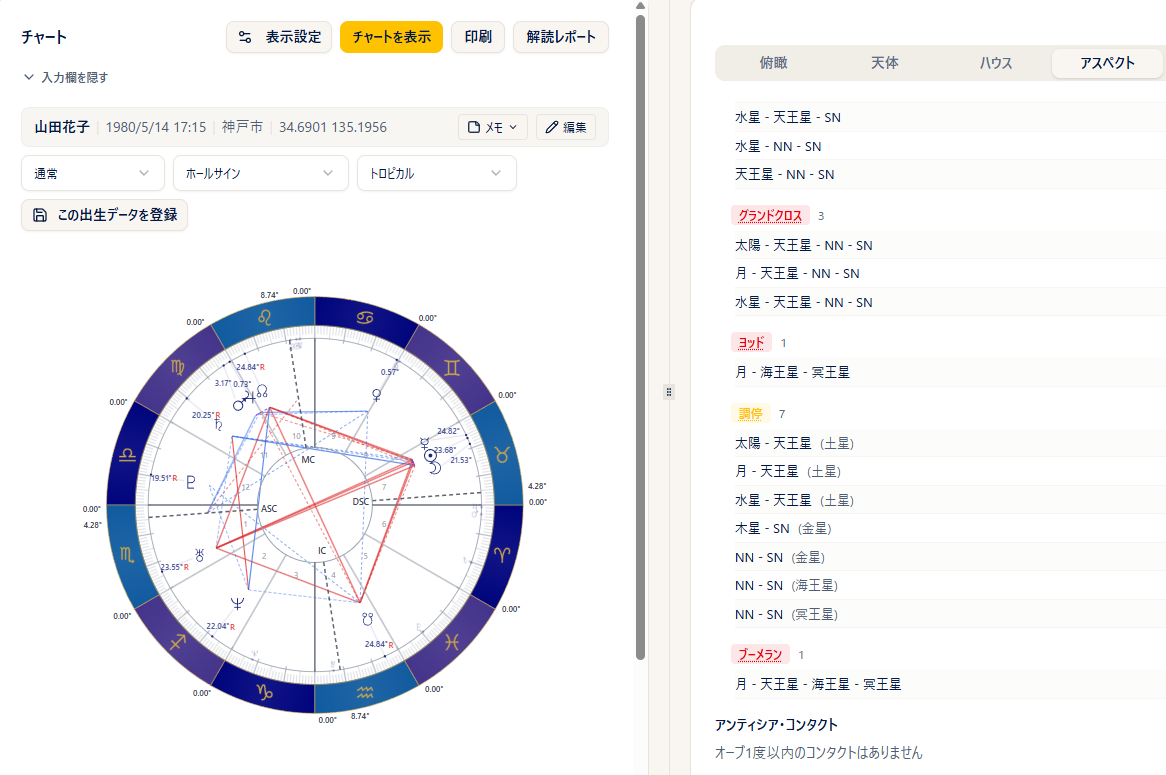
操作手順
- 「古典(Traditional)」の「アンティシア・リング表示」で、必要な項目にチェックを入れます。
- アンティシアをホイールに表示:チャートの円盤に、各天体のアンティシアの位置を薄い記号で重ねて表示します。
- 天体一覧にアンティシア列:右パネルの「天体」タブに、アンティシアの位置の列が加わります。
- アンティシア・コンタクト一覧:右パネルの「アスペクト」タブの下に、コンタクトの一覧が表示されます。
- 一重円のチャートを表示すると、選んだ内容が反映されます。
補足説明
- コンタクト一覧では、種別 の欄に アンティシア か コントラアンティシア かが表示されます。
- 該当するものがない場合は、「オーブ1度以内のコンタクトはありません」と表示されます。
- アンティシアは表示のみの機能です。アスペクト表・出生図解読レポート・AIレポートの内容には影響しません。
ターム・フェイスリング
操作手順
- 「古典(Traditional)」の「タームリング」「フェイスリング」にチェックを入れます。
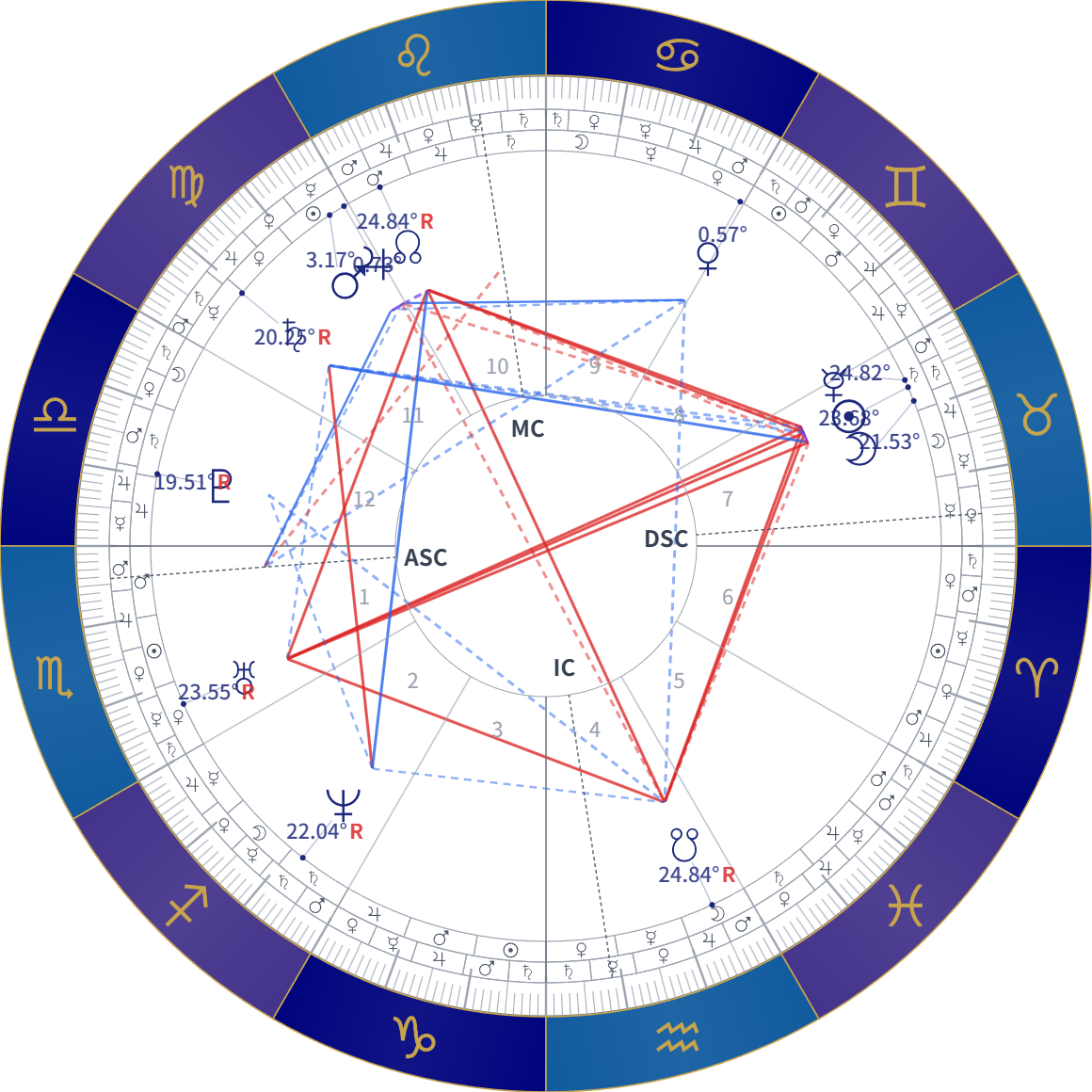
- 一重円のチャートを表示すると、サインの帯の内側にリングが表示されます。タームは各サインを5つに、フェイスは10度ずつ3つに分けた区分が、支配星の記号で示されます。
補足説明
- タームの区分は、設定の「ターム方式」で選んでいる方式に従います。
- リングを表示すると、天体の記号と度数の表示位置は、リングの幅のぶんだけ内側に寄ります。
- タームリングとフェイスリングは、それぞれ単独でも両方同時でも表示できます。
プロフェクションリング
操作手順
- 「古典(Traditional)」の「プロフェクションリング(外縁)」にチェックを入れます。
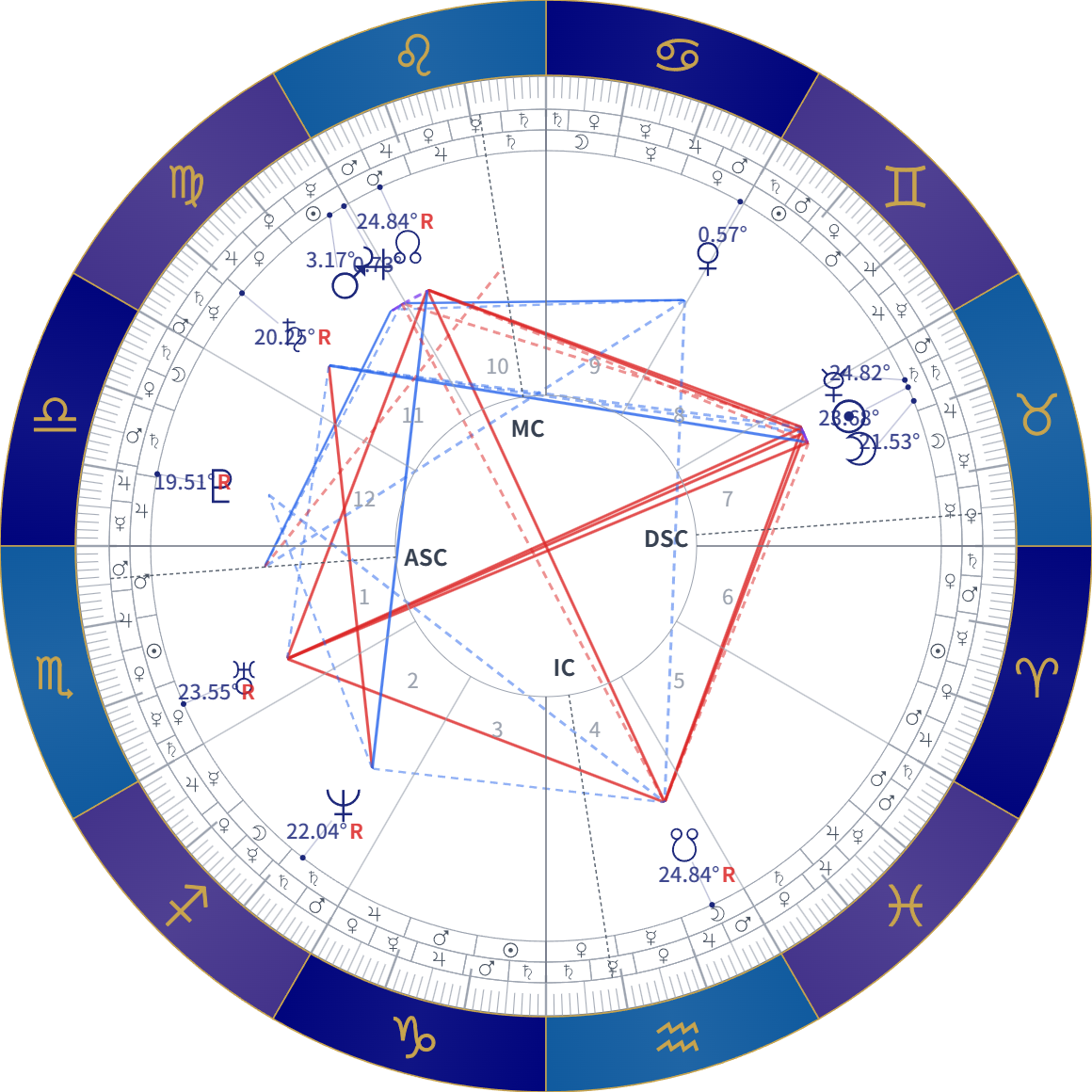
- 一重円のチャートを表示すると、円のいちばん外側に、各サインに対応する年齢が表示されます。
- チャート画面の上部に表示される「プロフェクション ○〜○歳」の選択欄で、表示する12年の範囲を選べます。
補足説明
- 初期状態では、現在の年齢を含む12年が選ばれています。0歳から始まる12年ごとの範囲を選べます。
- 表示されるのは選んだ12年ぶんの1層だけです。重ねて表示することはできません。
- 出生データを切り替えると、表示する範囲は現在の年齢を含む12年に戻ります。
- 出生時刻が不明な出生データでは表示されません。
表示・印刷
操作手順
- ON にした古典の表示は、一重円の印刷にもそのまま反映されます。
- 印刷の手順は 一重円 の章の「表示・印刷」をご覧ください。
補足説明
- 画面で拡大・縮小した場合も、リングやロットは同じように追随します。
- プロフェクションの年表の画面には、印刷用のボタンはありません。印刷される場合は、ブラウザの印刷機能をお使いください。
未来予測
この章について
この章では、未来予測の使い方をまとめます。未来予測は、指定した期間の中で アスペクトが形成される時期 などを抽出する機能です。画面には イベント計算 / タイムマップ / グラフィックエフェメリス の3つのタブがあります。未来予測は Plus プラン以上 でご利用いただけます(グラフィックエフェメリス=Pro 以上、タイムマップ=Max)。
イベントプリセット(手軽に使う)
操作手順
- ヘッダーの出生データピッカーで、未来予測したい 出生データ を選びます。
- メニューから「未来予測」を開きます。
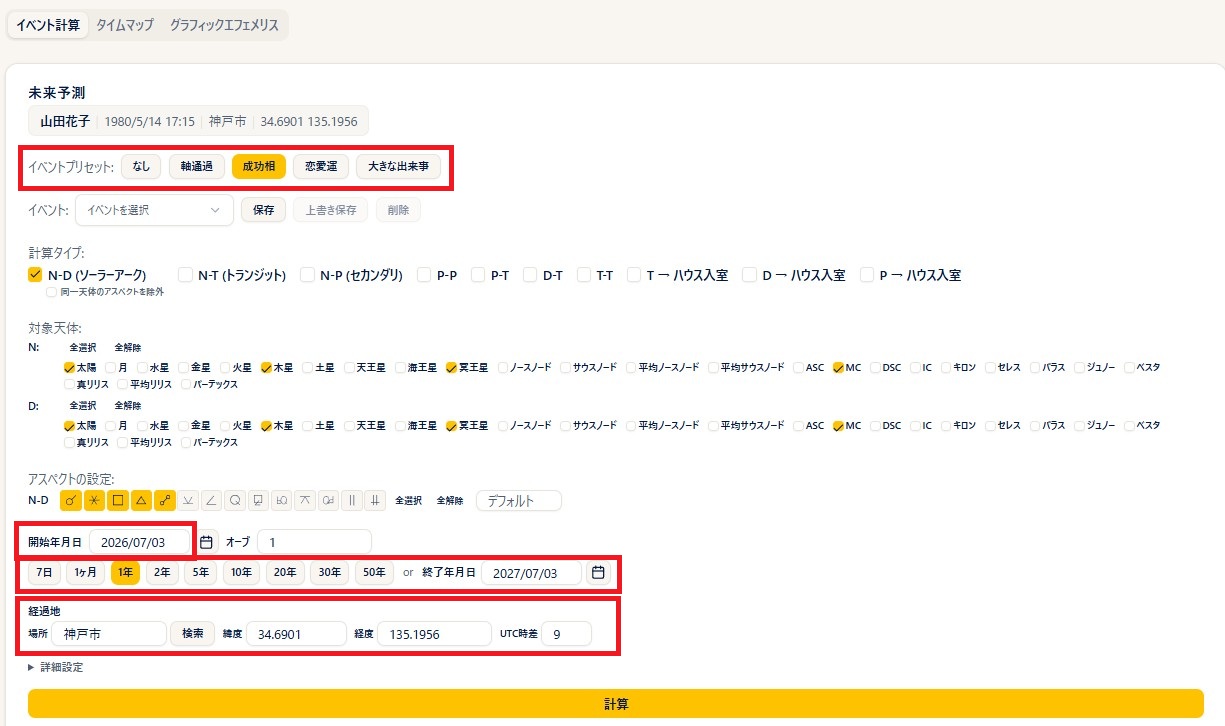
- 「イベントプリセット」から、「軸通過」「成功相」「恋愛運」「大きな出来事」のいずれかを選びます(計算条件が自動でセットされます)。
- 「開始年月日」を入力します。
- 期間を指定します(「7日 / 1ヶ月 / 1年 〜 50年」のボタン、または「終了年月日」で任意指定)。
- 「計算」を押すと、対象の時期が一覧で表示されます。
補足説明
- 軸通過:ASC・MC に関わる時期に絞り込みます。
- 成功相:太陽・木星・冥王星・MC を対象にします。
- 恋愛運:金星に関わる時期に絞り込みます。
- 大きな出来事:主要な天体を対象にし、結果の行が色分けされます。色がついているものは、現実化しやすい天体を含むもので、赤はハード寄り、青はソフト寄りのアスペクトを示します。ただし、正確な解釈のためには個人の出生図を読み込む必要があります。
- 「なし」を選ぶとプリセットが解除されます。
- プリセットで使う天体は経過地の違いによって大きな影響を受けないので、出生地のままでも問題ありません。
詳しい条件を自分で指定する
操作手順
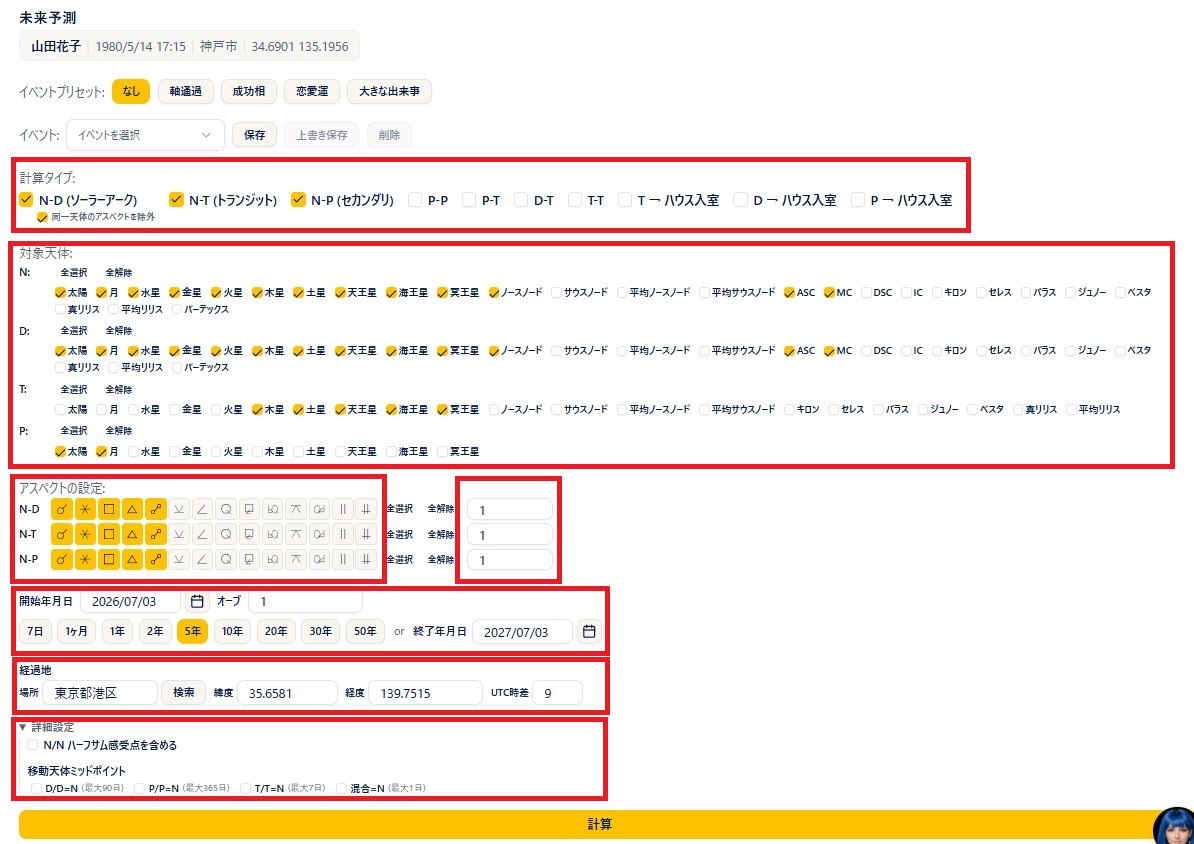
- 「計算タイプ」を選びます(複数選択可)。例:N-D(ソーラーアーク)/N-T(トランジット)/N-P(セカンダリ)/P-P/P-T/D-T/T-T/T→ハウス入室 など。
- 「対象天体」で、見たい天体を選びます(「全選択」「全解除」)。
- 「アスペクトの設定」で、見たいアスペクトの種類と オーブ を指定します。
- 「開始年月日」「経過地」を設定します(経過地は「検索」で地名から緯度・経度を入力できます)。開始年月日の横にも オーブ の入力欄があります。
- 「詳細設定」を開くと、ハーフサム感受点や移動天体のミッドポイントを含めることもできます。
- 「計算」を押します。
補足説明
- オーブの入力欄は2種類あります。
- 「アスペクトの設定」の各行(N-D/N-T/N-P など)の横の欄は、その計算タイプだけ に適用される個別のオーブです。
- 「開始年月日」の横の「オーブ」欄は、すべての計算タイプに共通 で適用されるオーブです。
- 両方に入力した場合は 個別のオーブが優先 されます。どちらも空欄の場合は、標準のオーブで計算されます。
- 経過(トランジット)に 月 を含む場合、期間は最大1か月までに制限されます。
- 長い期間に動きの速い天体を含めると件数が多くなるため、注意メッセージが表示されます。
- アスペクトの基礎は、ARI公式サイトの アスペクト もご覧ください。
結果の見方
補足説明
- 一覧「アスペクト形成時期一覧」の列は、N天体/アスペクト/対象天体/開始日/終了日/正確日 です(天体には N・D・T・P の接頭辞が付きます)。
- 日付をクリックすると、その日の三重円 が別ウィンドウで開きます。
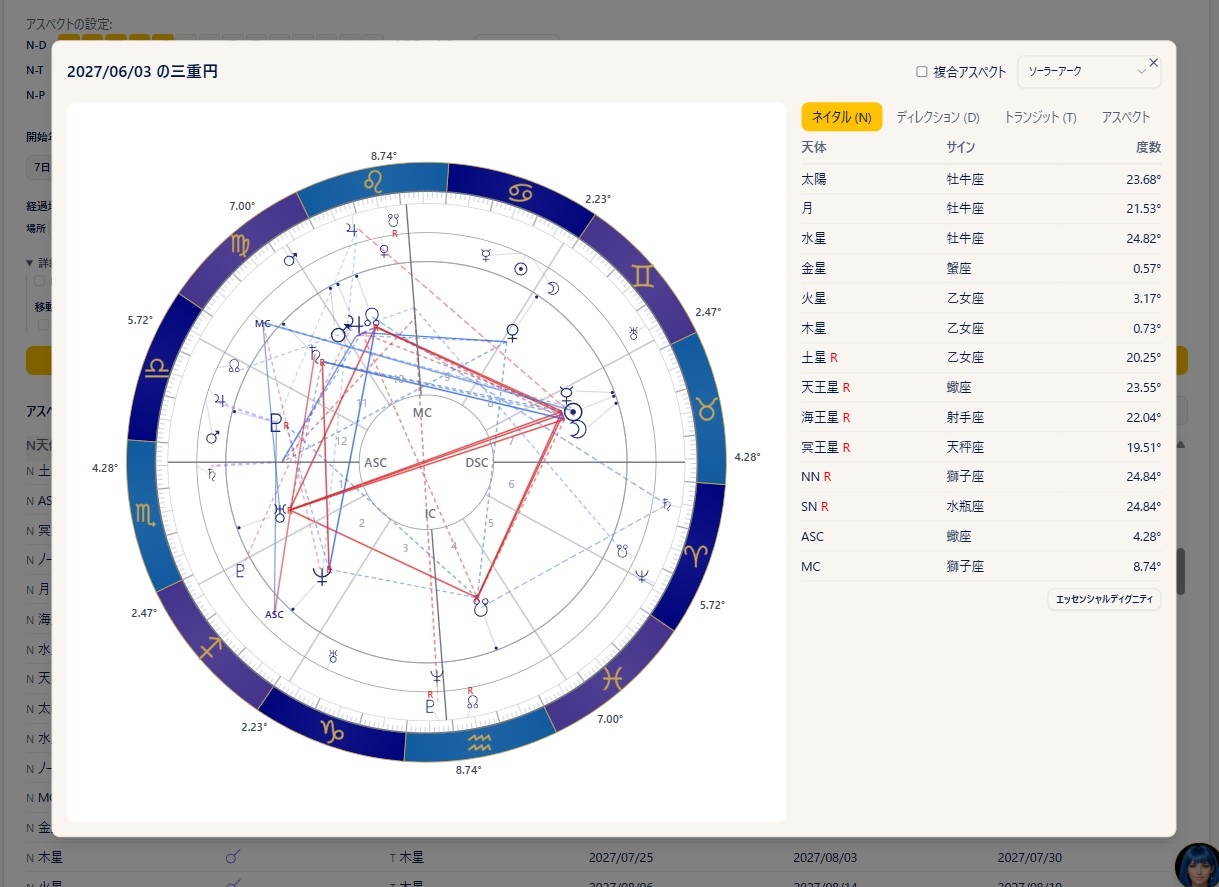
- 「印刷」ボタンで、一覧を印刷できます。
条件を保存する(イベント)
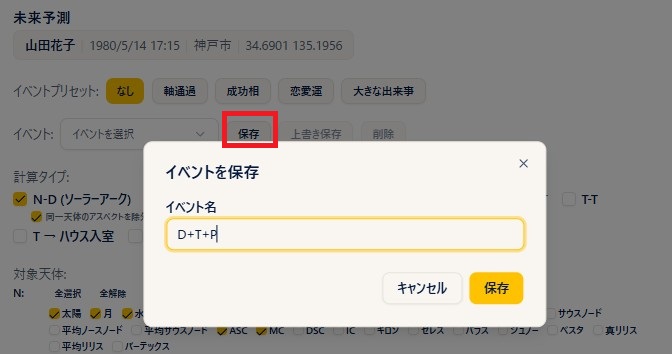
操作手順
- 条件を組んだら「保存」を押し、「イベント名」を付けて登録します。
- 「イベントを選択」から呼び出すと、保存した条件が復元されます。
- 呼び出した条件を直したら「上書き保存」、不要になったら「削除」を押します。
タイムマップ
タイムマップは Max プラン でご利用いただけます。
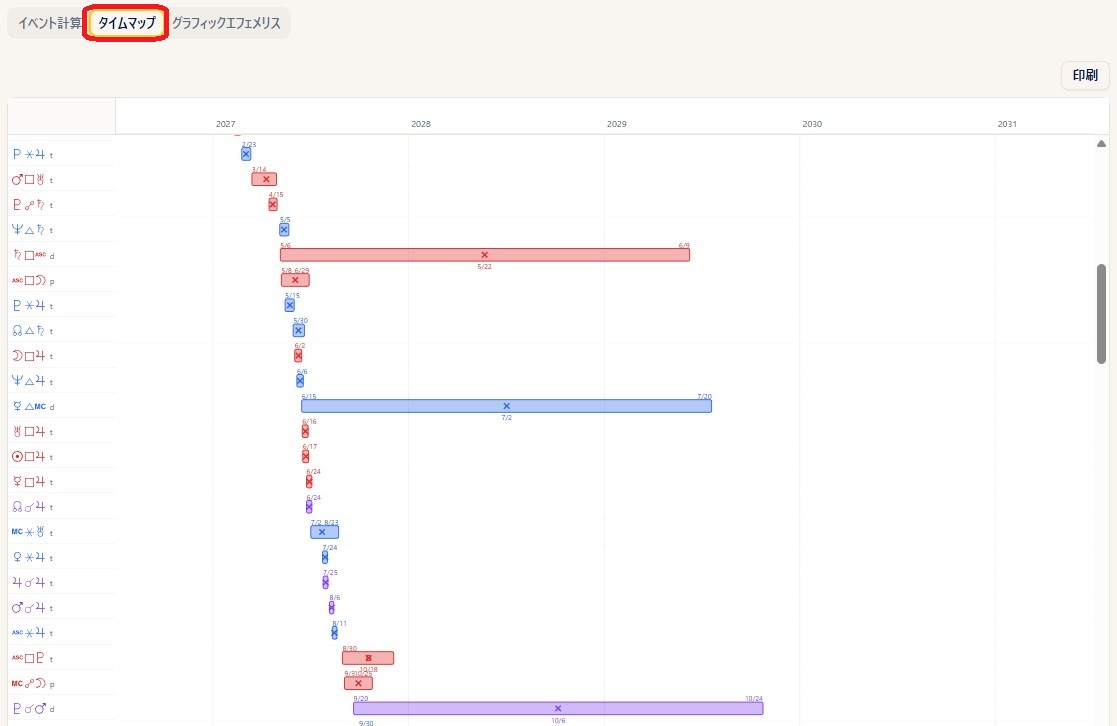
操作手順
- 先に「イベント計算」を実行します。
- 「タイムマップ」タブを開くと、計算結果が横棒(ガントチャート)で時系列に表示されます。
- 「印刷」で印刷できます(A4横)。
補足説明
- 「T→ハウス入室」などのハウス入室は、矢印(→/←)で順行・逆行を表します。
グラフィックエフェメリス
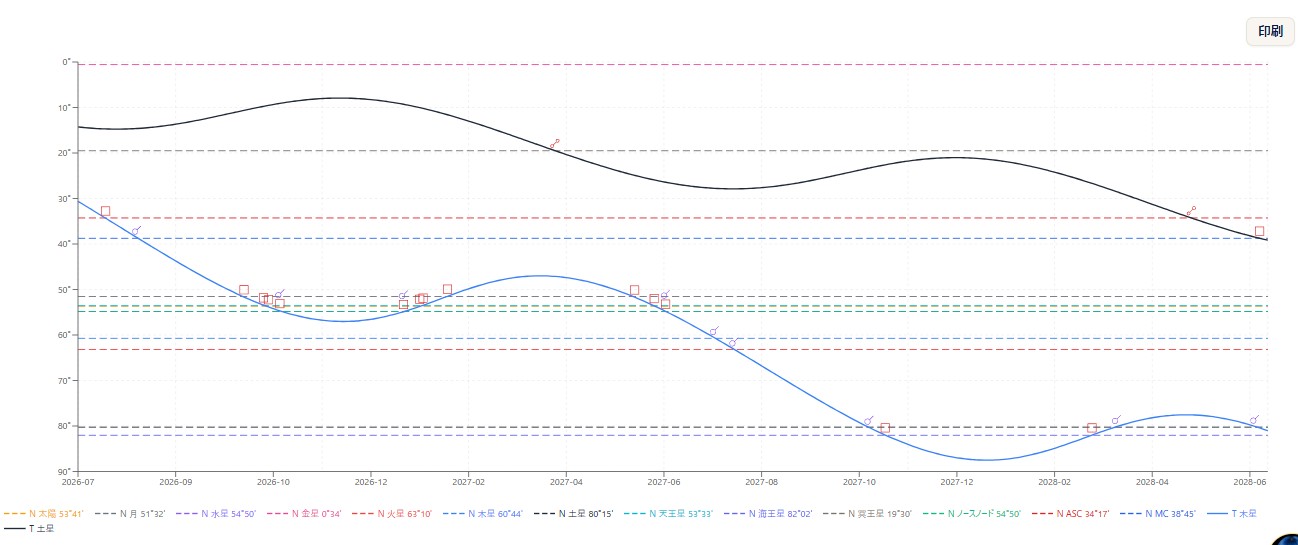
天体の運行を、時間を横軸にしたグラフで表示するタブです。グラフィックエフェメリスは Pro プラン以上 でご利用いただけます。
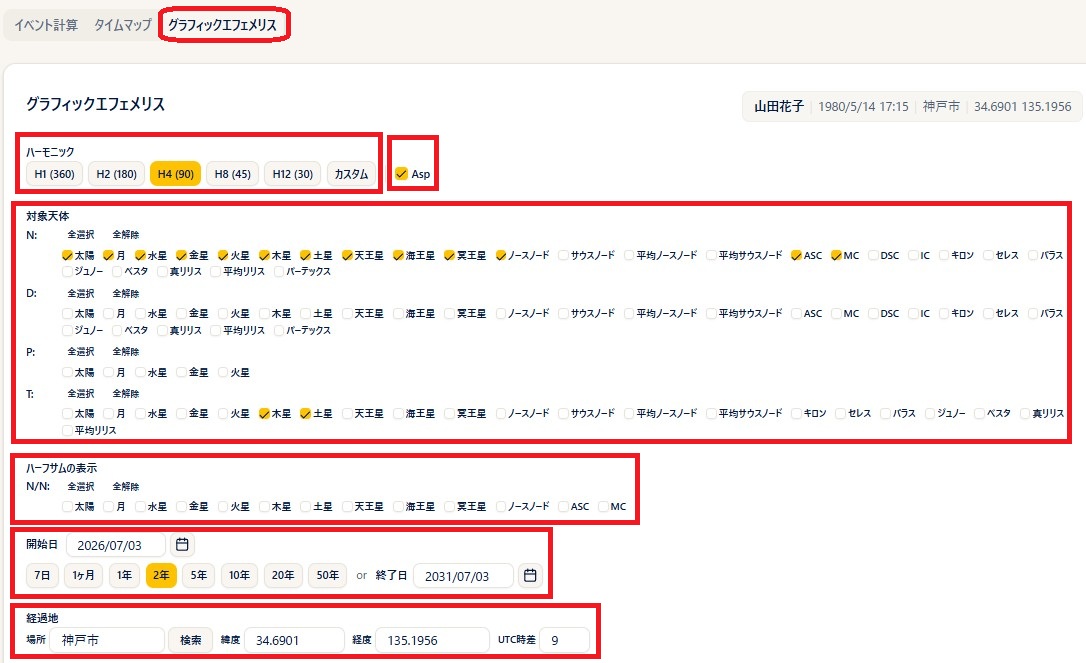
操作手順
- 「グラフィックエフェメリス」タブを開きます。
- 「ハーモニック」を選びます(H1(360)/H2(180)/H4(90)/H8(45)/H12(30)/カスタム)。例えば H4 なら、90度・180度のアスペクトを線の重なりとして見つける ことができます。
- 「Asp」にチェックを入れると、グラフ上にアスペクトマークが表示されます。
- 「対象天体」で、N(ネイタル)・D・P・T それぞれの天体を選びます。
- 「ハーフサムの表示」で天体を選ぶと、N/N のハーフサム もグラフに表示できます。
- 「開始日」と期間(または終了日)、「経過地」を設定します。
- 「描画」を押すと、グラフが表示されます。
補足説明
- N(ネイタル)の天体は横の点線で、動く天体(T・D・P)は曲線で描かれます。線が重なる時期に、選んだハーモニックに応じたアスペクトが形成されます。
- 「印刷」ボタンで、表示中のグラフを印刷できます。
プラン
未来予測(ページ全体)= Plus 以上。タイムマップ= Max 以上/グラフィックエフェメリス= Pro 以上。
AIレポート・LISAチャット
この章について
この章では、スタナビのAI機能の使い方をまとめます。メニューの「AIレポート」から使う AI リサーチレポート(期間を指定して生成する、AI占星術師向けの下準備用の運勢レポート)と、LISAチャット(AIと対話形式で鑑定)の操作方法を説明します。「AIレポート」メニューは Plus プラン以上 でご利用いただけます。LISAチャットは画面右下のLISAボタンから使え、Basic プラン以上 でご利用いただけます。
AI リサーチレポートを作る
操作手順
- メニューから「AIレポート」を開きます。
- ヘッダーの出生データピッカーから、レポートを作る対象者を選びます(未選択のときは「出生データを選択してください」と表示されます)。
- 選んだ出生データはカード内の 入力欄 に表示されます。その場で直したいときは、そのまま書き換えます(書き換えた内容は「レポート生成」を押した時点で使われます)。
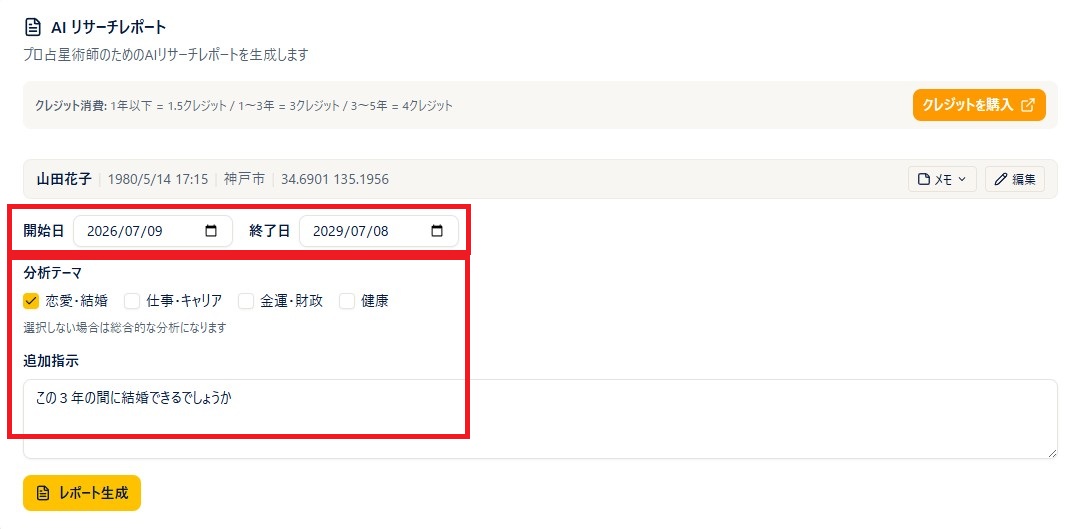
- 「開始日」「終了日」で予測期間を指定します(既定は本日から1年後まで)。
- 「レポート生成」を押すと生成が始まり、ボタンが「レポート生成中...」に変わります。
- 生成が終わると、画面下部にレポート結果が表示されます。
生成には数分程度かかります
レポート生成には数分程度のお時間がかかります。処理の途中で「まだできない」「壊れてしまったのでは」とご不安に思われるかもしれませんが、レポートが出来上がるまでの間、別の画面に移動して他の作業を進めていただいても問題ありません。作業完了後に元の画面に戻ってきていただければ、作成されたレポートをご確認いただけます(「保存されたレポート」の一覧からも取り出せます)。
補足説明
- 期間は最大 5年 です。5年を超えて指定すると「最大期間は5年です。5年を超える場合は分割してください。」と表示されます。終了日が開始日より前・同じ場合もエラーになります。
- 出生データを書き換えただけでは保存されません。編集内容を残したいときは、入力欄の「上書き保存」または「別名で保存」を押してください。
- 生成にはクレジットを消費します(期間の長さで消費量が変わります。プラン・クレジットの章を参照)。
- 未保存の編集のまま生成したレポートは、印刷時にヘッダーへ「未保存の出生データ」というバッジが付きます。
分析テーマと追加指示
操作手順
- 「分析テーマ」で、恋愛・結婚 / 仕事・キャリア / 金運・財政 / 健康 から必要なものにチェックを入れます(複数選択可・任意)。
- 「追加指示」の欄に、AIへ伝えたい要望を自由に入力できます(任意)。
- 設定したら「レポート生成」を押します。
補足説明
- 分析テーマを1つも選ばない場合は「選択しない場合は総合的な分析になります」と表示され、総合的な内容で生成されます。
- 「追加指示」欄には、例として「転職のタイミングを重点的に分析してほしい」のような指定ができます。
- 使用するAIモデルは自動で選択されます(画面上に選択欄はありません)。
レポートの表示・印刷(PDF保存)
操作手順
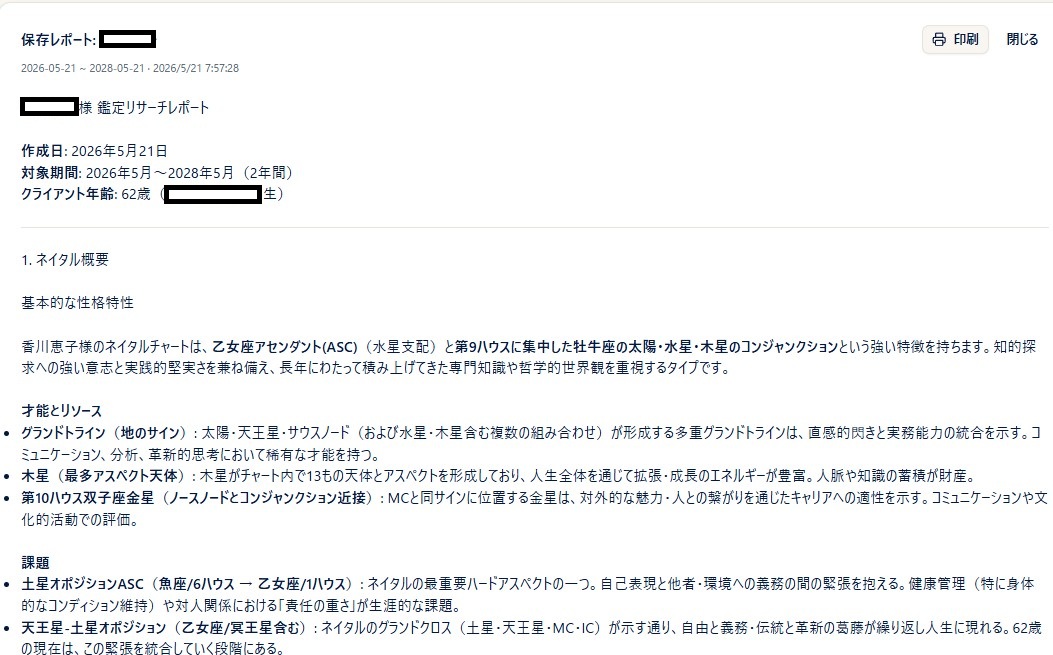
- 生成が完了すると「レポート結果」としてレポート本文が表示されます。消費したクレジットと残高もあわせて表示されます。
- レポートがある状態では「印刷」ボタンが表示されます。押すとブラウザの印刷ダイアログが開きます。
- 印刷ダイアログで出力先に「PDFとして保存」を選べば、PDFファイルとして保存できます。
補足説明
- 印刷・PDFには、対象者の氏名・生年月日時・出生地・予測期間などがヘッダーとして付きます。
- 保存されるファイル名は「AIレポート_(対象者名)」を基にした名前になります。
保存されたレポート(履歴)

操作手順
- 生成したレポートは自動で保存され、画面の「保存されたレポート」の一覧に並びます。
- 各項目には対象者名・予測期間・作成日時が表示されます。「表示」を押すと、そのレポートを再表示できます。
- 再表示中のレポートからも「印刷」でき、「閉じる」で一覧に戻れます。
補足説明
- レポートはサーバーに保存されるため、生成中に画面を閉じたり通信が切れた場合でも、この一覧から取り出せます。
- 保存がまだ無いときは「保存されたレポートはまだありません。」と表示されます。
クレジットの購入
操作手順
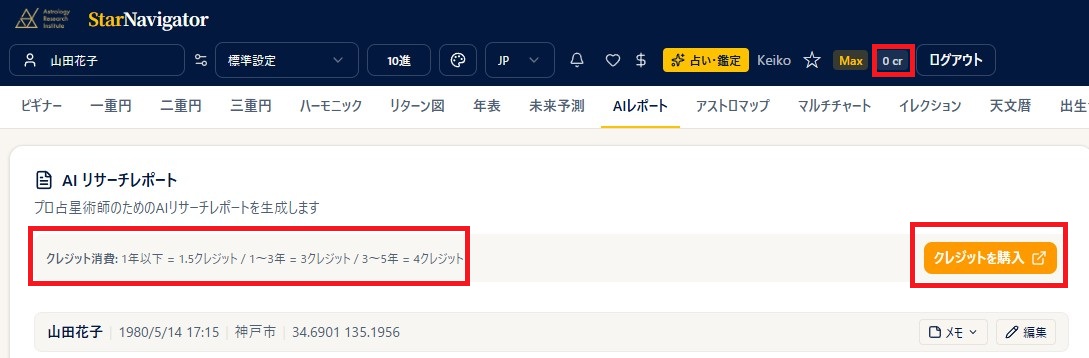
- 画面上部にクレジット消費の目安が表示され、その横に「クレジットを購入」ボタンがあります。
- 押すと、別タブで ARI マイページのクレジット購入画面が開きます。
- クレジットが不足した状態で生成しようとすると「クレジットが不足しています。クレジットを購入してください。」と表示され、そこからも「クレジットを購入」に進めます。
補足説明
- クレジットの残高は、スタナビ画面上部のヘッダーに常時表示されます。購入は ARI マイページで行い、スタナビ上のボタンはその画面への入口です。
LISAチャット(AI鑑定)
操作手順
- 画面右下の LISA(丸いアバター)ボタン を押し、メニューから「LISAチャット」を選びます。
- あらかじめ、チャートページなどで出生データを選んでおきます(未選択のときは「チャートページで出生データを選択してから、チャットを開始してください。」と表示されます)。
- クレジット消費の説明を読み「同意して続ける」→「チャットを始める」を押すとセッションが始まります。
- 下部の入力欄に質問を入力して送信すると、LISAが対話形式で回答します。
- 会話を終えるときは「セッション終了」を押し、「要約を保存して終了」または「要約を削除して終了」を選びます。
補足説明
- 選択中の出生データに基づいて回答します。登録済みの他の人のデータを参照したり、相性について質問することもできます。
- 「要約を保存して終了」を選ぶと、その会話の要約が次回のチャットに引き継がれます。過去の会話は「過去のチャット履歴を見る」(LISAチャット履歴ページ)からいつでも再閲覧・印刷できます。
- 「自分自身のデータ」にチェックを入れると、二人称(「あなた」)で回答します。
- チャットの開始には残高が 2クレジット以上 必要です(開始時点では消費されません)。会話の量に応じて0.1クレジット単位で随時課金されます。
プラン・クレジット
- AI リサーチレポート:Plus プラン以上。生成のたびにクレジットを消費します(1年以下=1.5クレジット/1〜3年=3クレジット/3〜5年=4クレジット)。
- LISAチャット:Basic プラン以上。開始には残高 2クレジット以上 が必要(開始時は消費なし)で、会話量に応じて0.1クレジット単位で課金されます。時期予測を含む質問は最大5年分のデータを取得するため1回で1〜2クレジット消費することがあり、途中で止まらないよう 5クレジット程度 の残高での開始が推奨されています。
- クレジットの購入は、各画面の「クレジットを購入」ボタンから ARI マイページで行います。
アストロマップ
この章について
この章では、アストロマップの使い方をまとめます。アストロマップは、出生図の天体が地平線・子午線に重なる ライン を世界地図上に描き、土地との関係を見る機能です。アストロマップは Pro プラン以上 でご利用いただけます(トランジット・ソーラーアーク・プログレスを重ねて時期的な要素を見る機能、リロケーション、パランなどの高度な機能は Max)。
アストロマップの作り方
操作手順
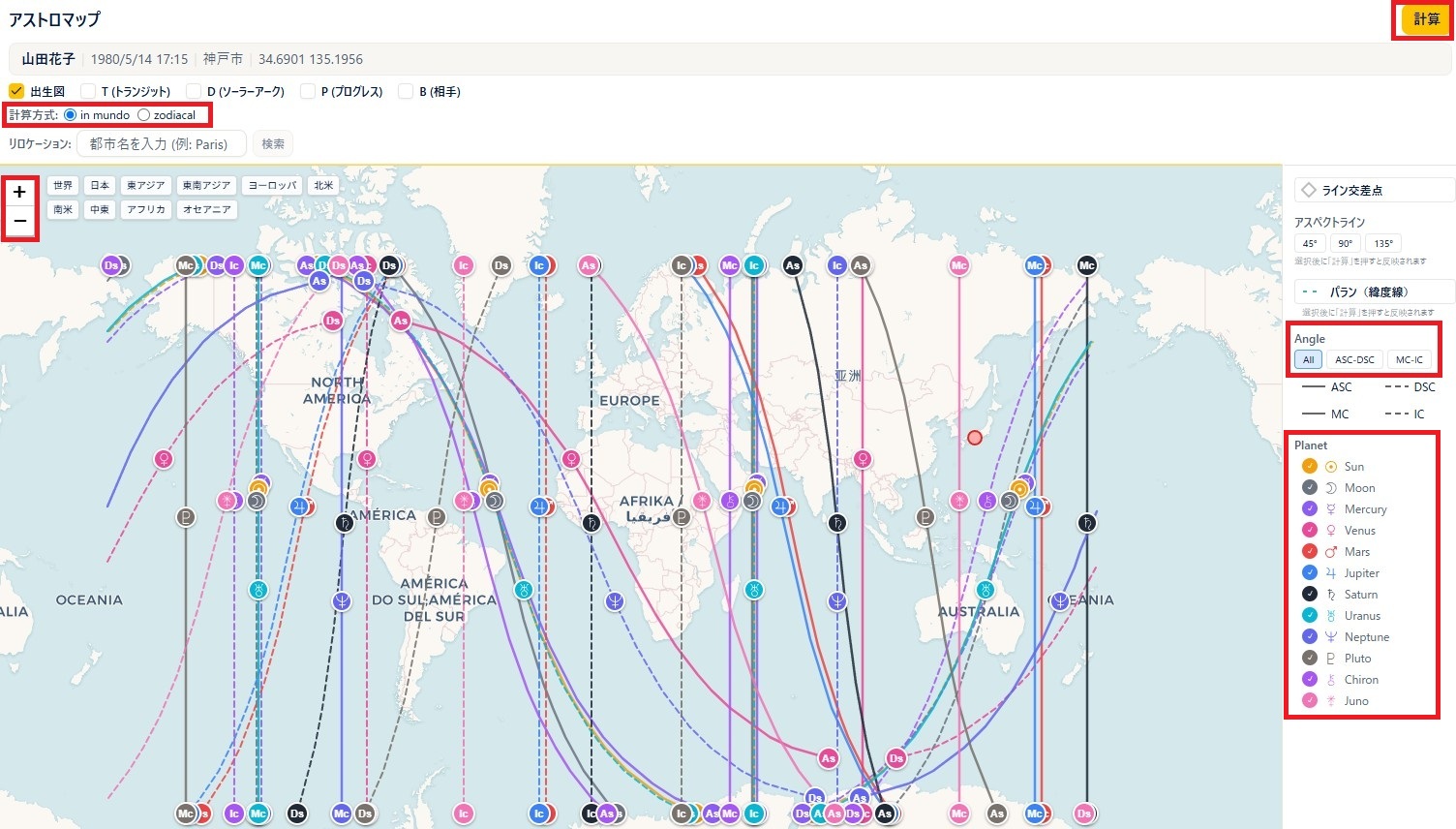
- メニューから「アストロマップ」を開きます。
- 「出生データ」を選びます(「出生地」が表示されます)。
- 「計算方式」で in mundo または zodiacal を選びます。
- 「表示アングル」で、ASC/DSC/MC/IC の表示・非表示を切り替えます。
- 「計算」を押すと、地図上にラインが描かれます。
補足説明
- 「in mundo」は、天体の実際の位置(赤経・赤緯)から、地平線上に昇っている・沈んでいる・南中している地点を計算する方式です(既定・astro.comの標準と同じ)。「zodiacal」は、天体の黄経だけを使う簡易的な計算方式です。2つの方式では、ラインの位置が数十〜数百kmずれることがあります。迷ったら「in mundo」のままで問題ありません。
- ラインが見つからない場合は「ラインが見つかりませんでした」と表示されます。
- 地図は左上の「+」「−」ボタンで拡大・縮小できます。スマートフォンでは、指で広げる操作(ピンチアウト)でも拡大できます。
- 地図上部の地域プリセット(世界/日本/東アジア/東南アジア/ヨーロッパ/北米/南米/中東/アフリカ/オセアニア)を押すと、その地域へすばやくズームできます。
- 出生地は、地図上に赤い丸で示されます。
- 右側の「Angle」欄では、個別クリックのほか「All/ASC-DSC/MC-IC」のボタンでまとめて切り替えられます。
- 右側の「Planet」欄のチェックで、天体ごとにラインの表示・非表示を切り替えられます(再計算は不要です)。
- ラインは ASC/MC=実線、DSC/IC=破線 で表示されます。出生図(N)以外(T/D/P/Bなど)のラインは点線で区別されます。
- 各ラインには、両端と、その天体が真上(天頂)に来る緯度の3か所にマークが表示されます。ラインにマウスを乗せると、天体記号とアングル名がツールチップで表示されます。
時期的な影響を重ねて見る(T/D/P/SR)
操作手順
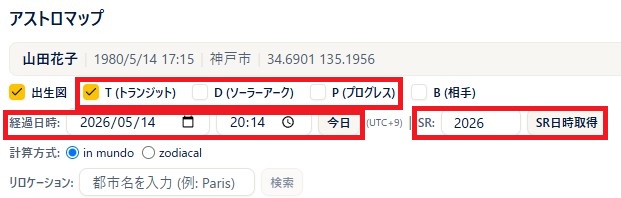
- 出生図(N)に加えて、時期的な影響を見たい場合は T(トランジット)/D(ソーラーアーク)/P(プログレス) にチェックを入れます。
- T/D/Pのいずれかにチェックを入れると、「経過日時」の入力欄が現れます。日付・時刻を指定します(「今日」ボタンで現在日時に戻せます)。
- 同時に「SR」欄も現れます。ソーラーリターンの時期を見たい場合は年を入力して「SR日時取得」を押すと、その年のソーラーリターン日時が自動でセットされます。
補足説明
- T/D/P/SRは、出生図の天体だけでなく、指定した日時の経過(トランジット)・ソーラーアーク・プログレス・ソーラーリターンの天体位置でもラインを描く機能です。時期によって天体位置は変わるため、これらを重ねることで「いつ頃、どの土地との関係が強くなるか」といった時期的な要素を見ることができます。
- 「経過日時」「SR」欄は、T/D/Pのいずれかにチェックが入っているときだけ表示されます。
- N(出生図)に加えてT/D/Pなど複数の図を計算すると、右側の凡例に「レイヤー」欄が新しく現れます。ここでは、計算済みの各図(N/T/D/Pなど)の表示・非表示を、再計算せずに切り替えられます。
- T/D/P/SRは、上位プランの機能です(下記プラン欄参照)。
相手の図を重ねて見る(B)
操作手順
- B(相手) にチェックを入れると、相手の出生データを選ぶ欄が現れます。
- 相手の出生データを選ぶと、そのラインも地図に重ねて表示されます。
補足説明
- こちらは時期的な要素ではなく、相手(もう一人)の出生図のラインを重ねて、二人の相性的な土地の関係を見る機能です。
- Bも、上位プランの機能です(下記プラン欄参照)。
ライン交差点・アスペクトライン・パラン
補足説明
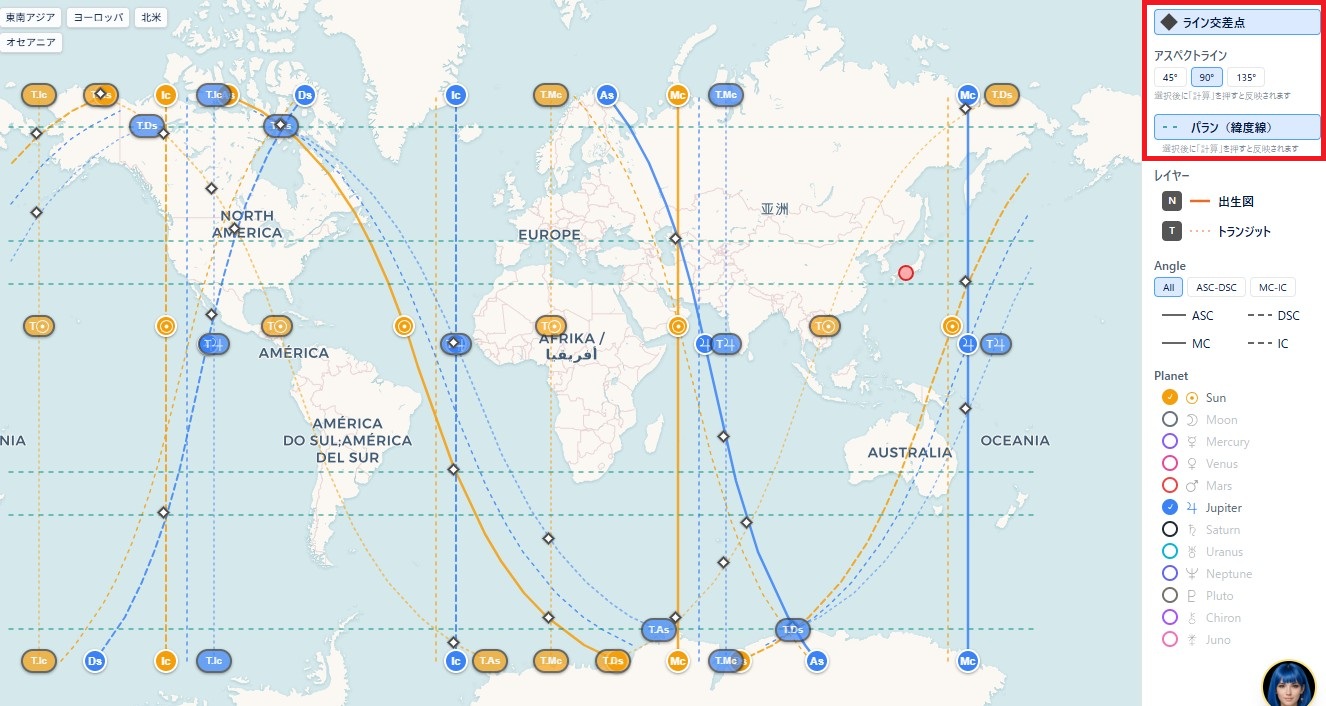
- ライン交差点:複数のラインが交わる地点を表示します。
- アスペクトライン:天体が 45/90/135 度でアングルに関わるライン(点線)です。狭い地域の鑑定向けの補助で、選択後に「計算」を押すと反映されます。
- パラン(緯度線):2つの天体が同時にアングルに乗る緯度(水平線)を表示します。表示中の天体ペアが対象です。
- ※ アスペクトライン・パランなどの高度な表示は Max プラン の機能です。
リロケーション
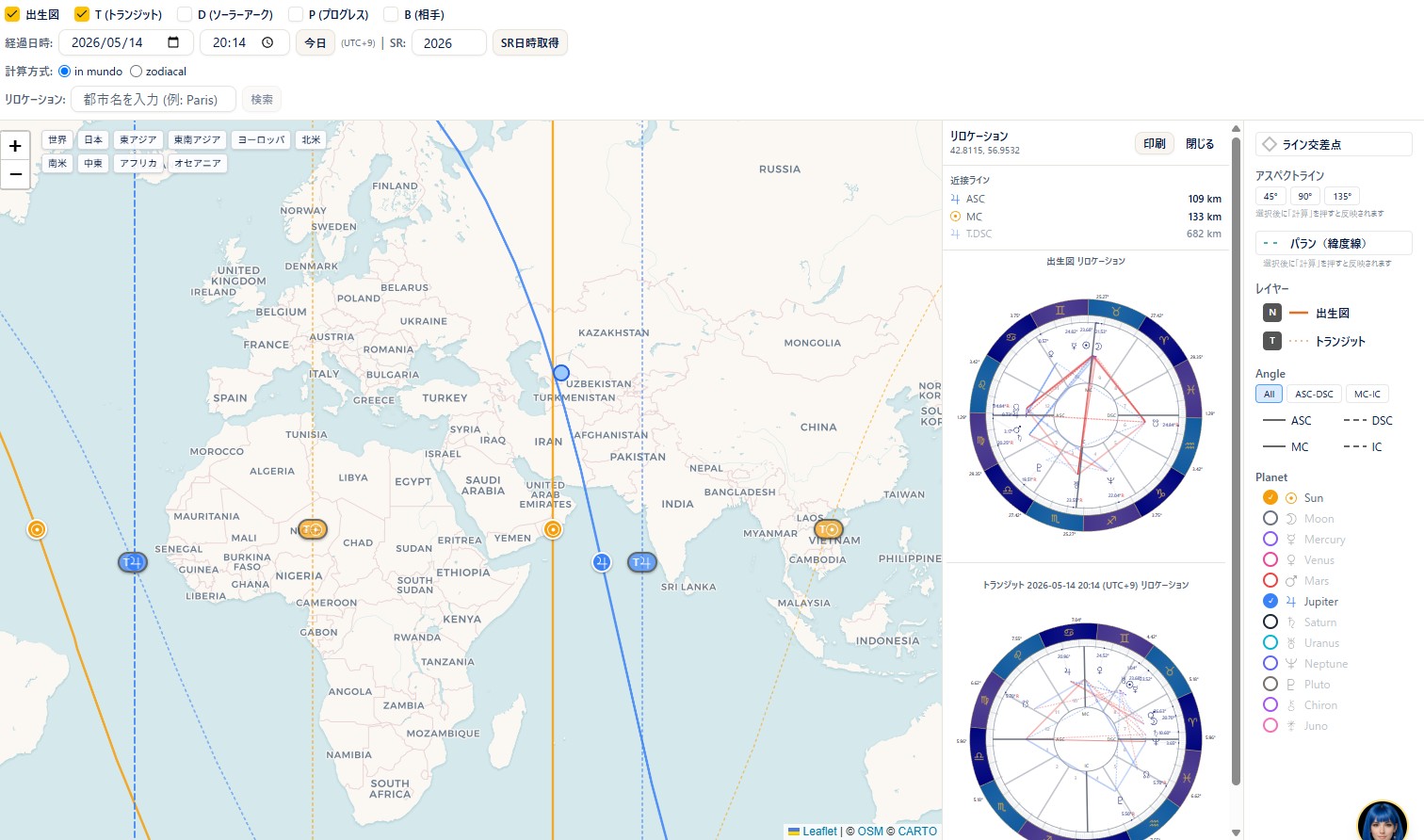
操作手順
- 地図をクリックすると、その地点の リロケーションチャート(引っ越し先などでの出生図)が表示されます。
- または「リロケーション」欄に都市名を入力して「検索」します。
補足説明
- クリックした(または検索した)リロケーション地点は、地図上に青い丸で示されます。
- T(トランジット) などにチェックを入れた状態でリロケーション地点をクリックすると、出生図をリロケーションしたチャートに加えて、チェックしているT/D/Pをその地点・日時でリロケーションしたチャートもあわせて表示されます。
- リロケーションパネルには「近接ライン」として、クリックした地点の近くを通っているラインとその距離(km)が自動で一覧表示されます。
- リロケーションは上位プランの機能です(下記プラン欄参照)。
プラン
アストロマップ(基本・出生図のライン)= Pro 以上。トランジット・ソーラーアーク・プログレス・SRを重ねて時期を見る機能、相手(B)のライン表示、リロケーションなどの高度な機能= Max 以上。
マルチチャート
この章について
この章では、マルチチャートの使い方をまとめます。マルチチャートは、最大5枚のチャート を1画面に 重ねて(重ね表示) または 横に並べて(並列表示) 比較する機能です。各スロットに、別々の出生データやチャートの種類を設定できます。マルチチャートは Max プラン でご利用いただけます。
マルチチャートの作り方
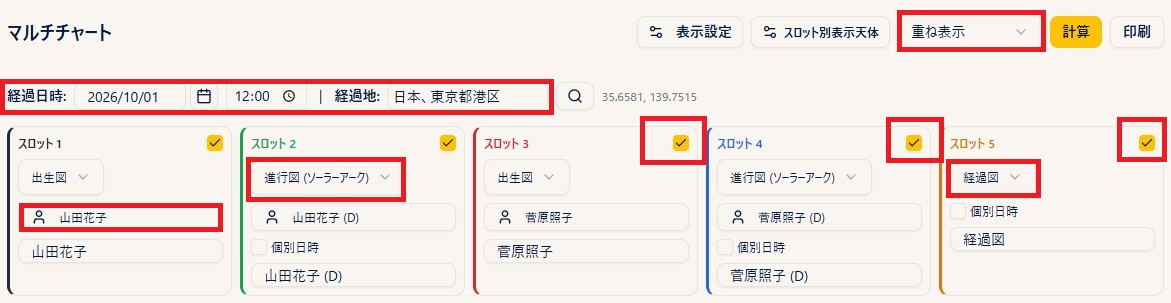
操作手順
- メニューから「マルチチャート」を開きます。
- 画面の スロット(1〜5) のうち、使う枠の「有効」にチェックを入れます。
- 各スロットで「チャート種類」を選びます(出生図/進行図(セカンダリ)/進行図(ソーラーアーク)/経過図/リターン図)。
- 「出生データを選択」から対象者を選びます(経過図は出生データ不要)。リターン図では「リターン天体」(Sun/Moon/Jupiter/Saturn)と「検索年」を指定します。
- 経過図・リターン図など日付が必要な種類は、上部の「経過日時」「経過地」を使います。各スロットで「個別日時」にチェックを入れると、そのスロットだけ別の日時・場所にできます。
- 「重ね表示 / 並列表示」を選びます。
- 「計算」を押すと、チャートが表示されます。
補足説明
- スロットごとに色分けされます。各スロットの「ラベル」欄で表示名を変えられます。
- 出生データを選んでいない経過図のスロットは、上部の共通日時で計算されます。ただし、そのスロットで「個別日時」を設定している場合は、上部の共通日時よりも個別日時(と個別の場所)が優先されます。
重ね表示と並列表示
「計算」を押すと、選んだ表示モードでチャートが表示され、その下に 各スロットの天体の位置(サイン・度数)が一覧で表示されます。
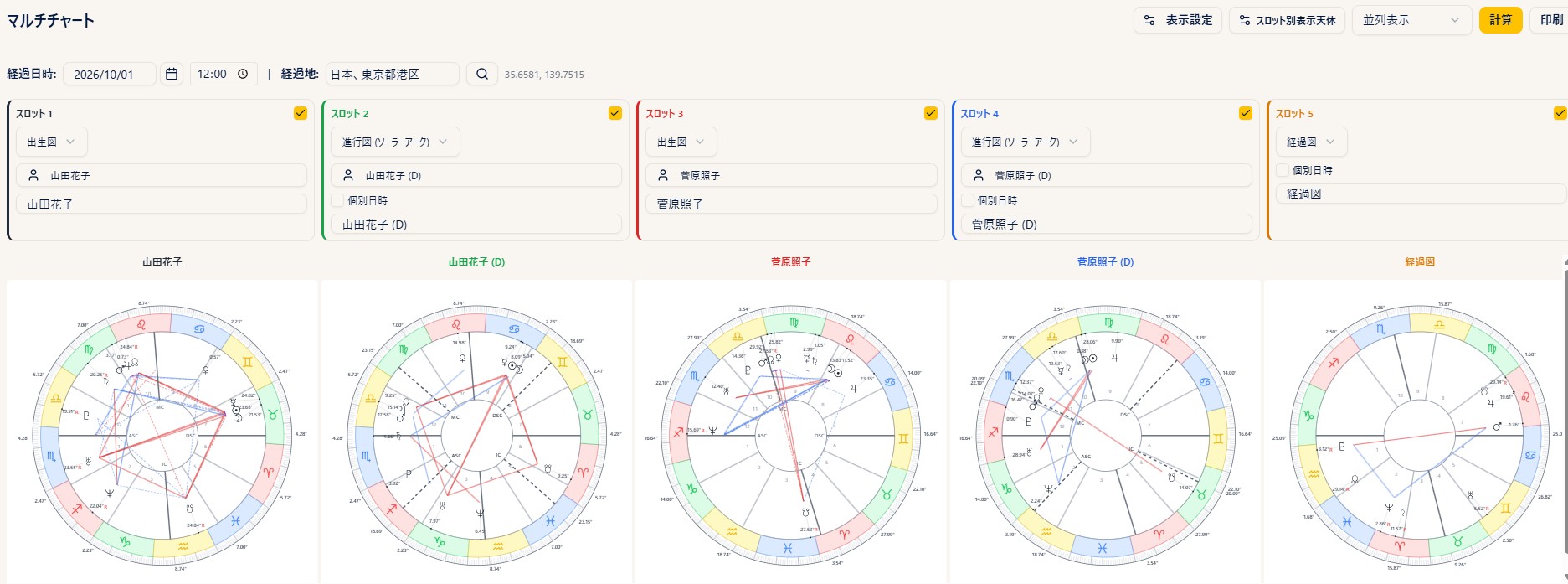
補足説明
- 重ね表示:すべてのチャートを1つの円に重ねて表示します。
- 並列表示:各チャートを横に並べて表示します。
- ヘッダーの「重ね表示/並列表示」のドロップダウンで、計算後もいつでも切り替えられます。
各スロットの天体の位置
計算後は、チャートの下に、スロットごとの天体の位置(サイン・度数)が一覧で表示されます。表示する天体は「スロット別表示天体」で切り替えられます(後述)。
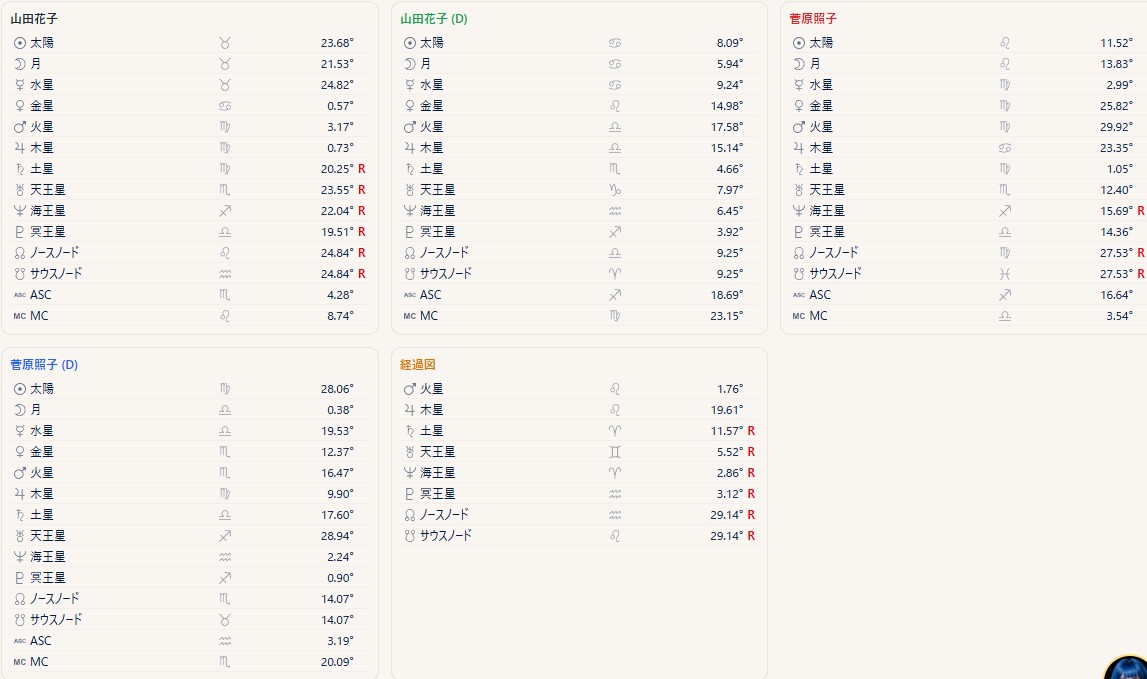
スロット間のアスペクト(アスペクト設定)
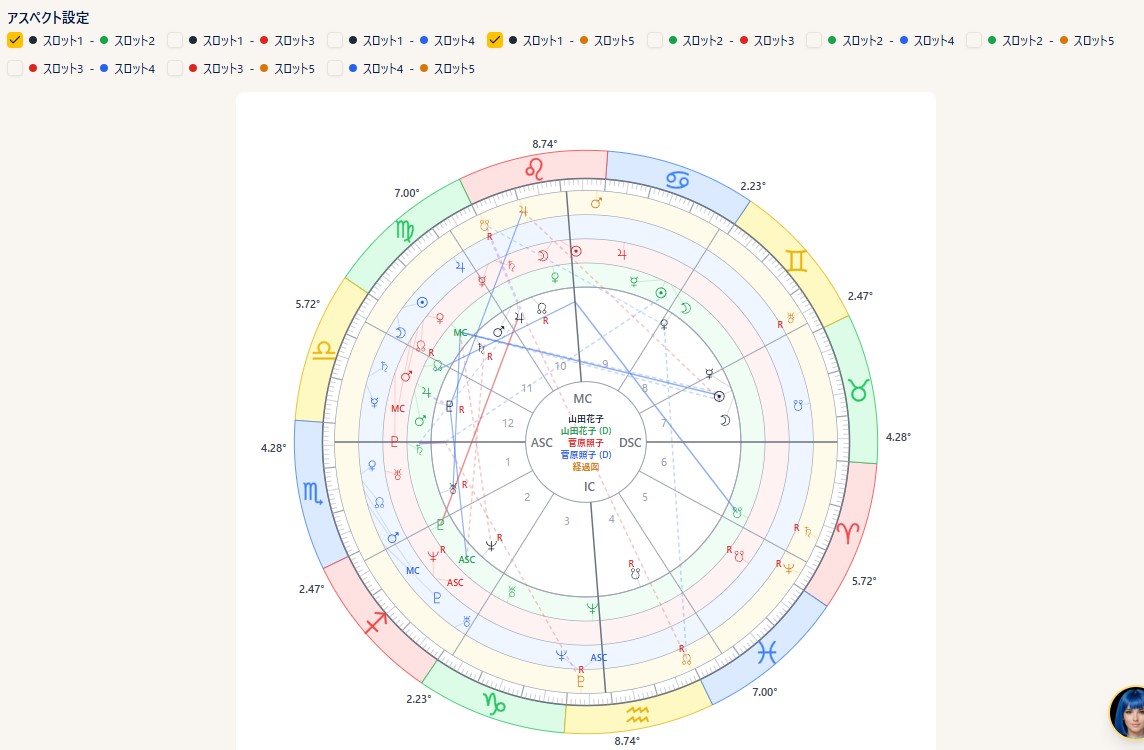
操作手順
- 重ね表示 で 2枚以上 のチャートを「計算」すると、チャートの上に「アスペクト設定」欄が表示されます。
- 見たい組み合わせ(例:スロット1 − スロット2)にチェックを入れると、その2枚の間のアスペクト線が円に表示されます。
- 組み合わせは複数を同時に選べます。チェックを外すと、その組み合わせの線が消えます。
補足説明
- 「アスペクト設定」欄は、重ね表示 のときだけ表示されます(並列表示では出ません)。
- 各組み合わせの丸印の色は、カラーテーマが「標準」のとき、円のリング(スロット)の色と対応しています。「旧スタナビ紫」ではリングがすべて同色になり色で見分けられないため、リング(円盤)の位置で組み合わせを確認してください。
- 表示されるアスペクトの種類・オーブは、選択中プリセットのアスペクト設定に準じます。各スロットのチャート種類を N(ネイタル)/P(進行)/T(経過) に区分し、その組み合わせのタブ(N–N/N–P/N–T/P–P/P–T/T–T)の設定が使われます。区分は、出生図=N、進行図(セカンダリ/ソーラーアーク)=P、経過図・リターン図=T です(設定の章を参照)。
表示・印刷
操作手順
- 「スロット別表示天体」から、スロットごとに表示する天体を選べます。表示中のチャートと、下の天体一覧の両方に反映されます。
- 「計算」後に「印刷」ボタンで、チャートとデータを印刷できます。
補足説明
- 「表示設定」から、アスペクトやハウス記号などをまとめて調整できます(Plus 以上)。
プラン
マルチチャート= Max 以上。表示設定= Plus 以上。
イレクション
この章について
この章では、イレクション(吉日選定)の使い方をまとめます。指定した期間・カテゴリーの中から、目的にふさわしい日時の候補を絞り込んでいく機能です。
絞り込みは 年 → 月 → 日(時間帯) の3段階で進められ、最後に選んだ瞬間のチャートを右側に表示して確認できます。イレクションは Max プラン でご利用いただけます。
絞り込みの条件を入力する
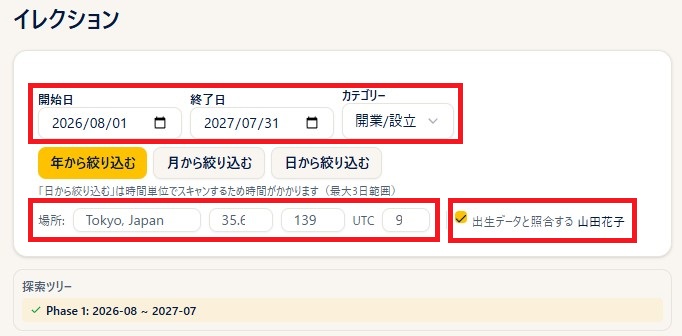
操作手順
- メニューから「イレクション」を開きます。
- 「開始日」「終了日」で、候補を探したい期間を指定します。
- 「カテゴリー」を選びます。一般 / 結婚・入籍 / 開業・設立 / 転居・入居 / 出版 / 売買・取引 / 訴訟 から選べます。
- 入力欄の下段で、場所(地名) と 緯度・経度、UTC(時差)を指定します。既定は「Tokyo, Japan(緯度 35.68/経度 139.65/UTC 9)」です。
- 「出生データと照合する」にチェックを入れると、ヘッダーで選択中の出生データと照らし合わせて絞り込みます(チェック中は、その人物名が右側に表示されます)。
補足説明
- 場所・緯度・経度・UTC は、日時ごとのハウス計算に使われます。イレクションを行う土地に合わせて指定してください。
- 「出生データと照合する」をオンにすると、候補のチャートが出生図との二重円になり、「ネイタルとのアスペクト」の一覧もあわせて表示されます(後述の「選んだ瞬間のチャート」を参照)。スコアや NG 判定には出生データは使わず、あくまでもその日時の条件から計算しています(照合のオン・オフで結果は変わりません)。
- 出生データは、あらかじめヘッダーの出生データピッカーで選んでおきます。
3段階の絞り込み(年・月・日)
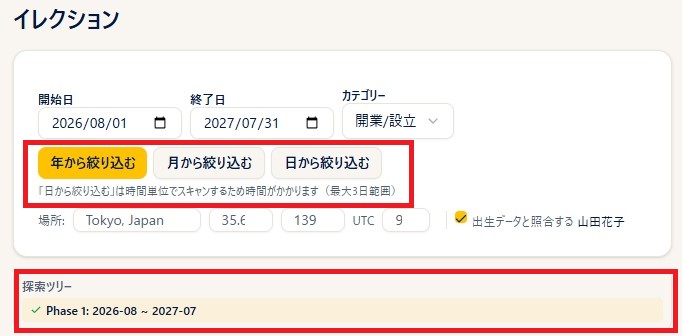
操作手順
- 条件を入力したら、3つのボタンのいずれかで絞り込みを開始します。
- 「年から絞り込む」:期間全体のカレンダーをまず俯瞰したいとき(最大2年)。
- 「月から絞り込む」:月が決まっていて、その月の日別分析から始めたいとき(最大3ヶ月)。
- 「日から絞り込む」:日が決まっていて、時間帯の分析から始めたいとき(最大3日)。
- 分析中は「中断」ボタンが表示され、押すと処理を中止できます。
- 分析が終わると、左側の「探索ツリー」に絞り込みの経路が、年→月→日と積み上がっていきます。
補足説明
- 「日から絞り込む」は30分刻みで時間帯ごとにスキャンするため、他より時間がかかります。
- 選択中のボタンは色付き(塗りつぶし)で強調されます。
- 「月から絞り込む」で終了日が開始日より後になっていない場合や、範囲が広すぎる場合はエラーメッセージが表示されます(月=最大93日、日=最大3日)。
探索ツリー

操作手順
- 探索ツリーには、Phase 1(年)→ Phase 2(月)→ Phase 3(日・時間帯) の順に、これまでたどった候補が階層表示されます。
- 候補をクリックすると、その内容が表示されます。
- 各項目の「×」で、その探索を削除できます。分析がまだ済んでいない候補には「▶」ボタンが表示され、押すとその分析を実行できます(「中断」した分析を後から実行するときなどに使います)。
- Phase 3(時間帯分析)の日付候補には、OK(チェック)/微妙(△)/NG(×) の判定マークを付けられます。同じマークを再度押すと解除されます。
補足説明
- 判定マークは、複数の候補を後で見比べるための覚え書きとして使えます。
Phase 1:カレンダーで俯瞰する
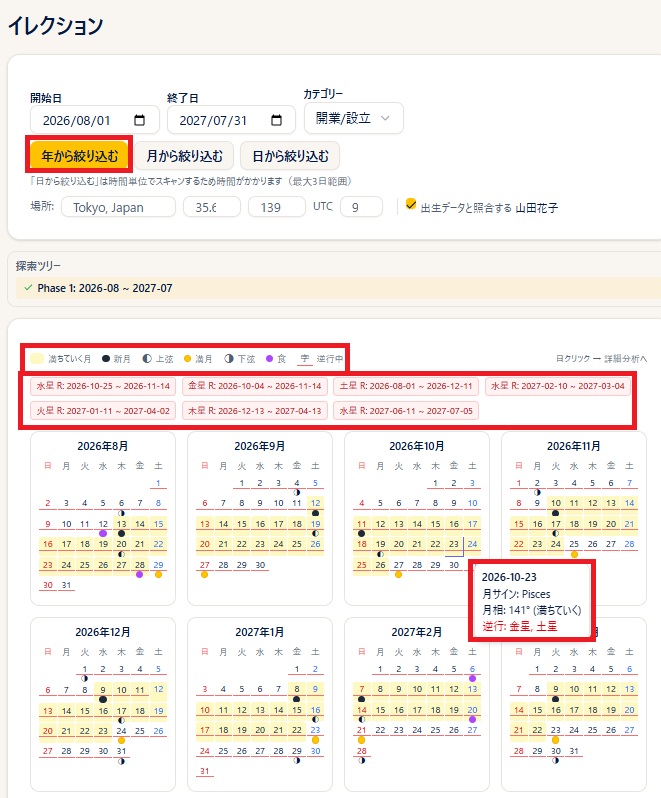
操作手順
- 「年から絞り込む」を実行すると、期間内の月ごとのカレンダーが並びます。
- 各日には、月相・イベントのマークが表示されます。日にカーソルを合わせると、その日の月サイン・月相・逆行・食などの情報がツールチップで表示されます。
- 気になる日をクリックすると、その日が含まれる月(1日〜末日)の 日別分析(Phase 2) に進みます。
補足説明
- カレンダーの凡例:満ちていく月(薄い黄色の背景)/新月(黒丸)/上弦/満月(黄丸)/下弦/食(紫丸)/逆行中(日付の下に赤い下線)。
- カレンダーの上部には、期間内の各天体の 逆行期間(水星 R・金星 R など)が一覧で表示されます。
Phase 2:日別に分析する
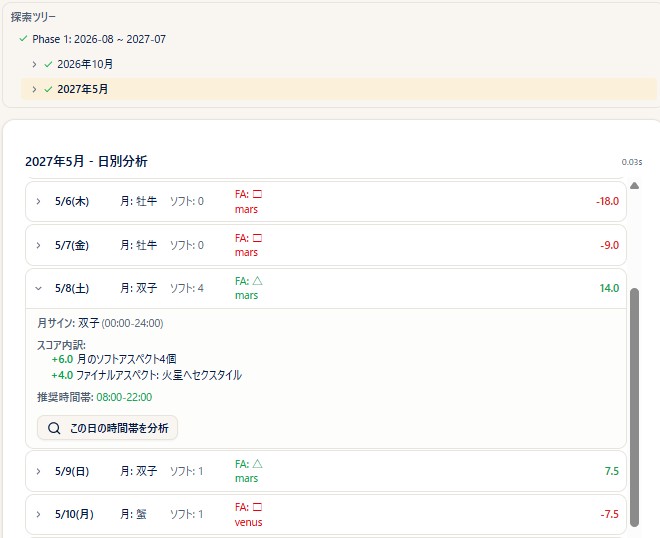
操作手順
- カレンダーで月を選ぶと、その月の日ごとの一覧が表示されます。各行には、日付・月サイン・ソフトアスペクト数・最終アスペクト(FA)・スコアなどが並びます。
- 行をクリックすると展開し、その日の詳細が表示されます。
- 詳細の中の「この日の時間帯を分析」ボタンで、時間帯分析(Phase 3) に進みます。
補足説明
- 展開した詳細には、月サイン(時間帯付き)、VoC(ボイド)、Via Combusta、スコア内訳、NG、推奨時間帯 などが表示されます(該当する項目がある日のみ)。
- その日のうちに月のサインが変わる場合、月サインの欄に「*」が付きます。
- 終日ボイドの日には「VoC 終日」と表示されます。
Phase 3:時間帯ごとの候補
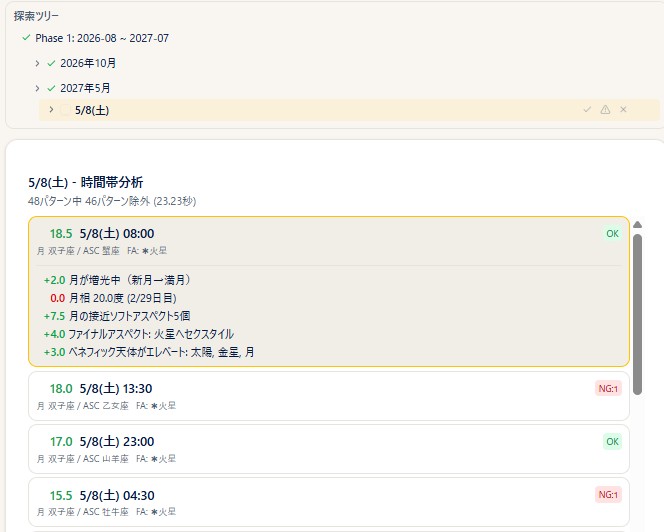
操作手順
- 「この日の時間帯を分析」を実行すると、その日時間帯ごとの候補が、スコアの高い順に一覧表示されます。
- 一覧の上部に、スキャンしたパターン数・除外数・所要時間が表示されます。
- 候補をクリックすると展開し、NG理由 と スコアの内訳 が表示されます。同時に、右側にその瞬間のチャートが表示されます。
補足説明
- 各候補には、時刻・スコア(色付き)・月サイン・ASC サイン・最終アスペクト(FA)が表示されます。
- 除外条件に触れた候補には赤い「NG」バッジ、問題のない候補には緑の「OK」バッジが付きます。
- スコアの項目に登場する POF(パート・オブ・フォーチュン)は、常に モダン式(ASC+月−太陽)で計算されます。設定の章の「プリセットの作り方」で選べるパート・オブ・フォーチュンの計算式は、イレクションの判定には影響しません。
- 条件に合う候補が見つからない場合は、その旨が表示されます。期間を広げるなどしてお試しください。
- 時間帯のスキャンは、既定で30分刻みで行われます。さらに細かく見たいときは、次の「選んだ瞬間のチャート」のステップボタンを使います。
選んだ瞬間のチャート
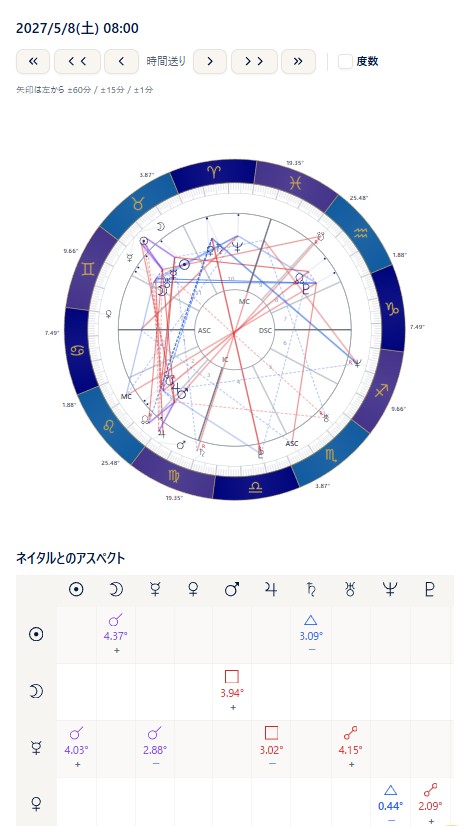
操作手順
- Phase 3 で候補を選ぶと、右側にその瞬間のチャートが表示されます(画面上部に日付・時刻)。
- ステップボタンで時間を前後に動かせます。左から順に ±60分 / ±15分 / ±1分 です。
- 「度数」にチェックを入れると、円盤に各天体の度数が表示されます。
補足説明
- 「出生データと照合する」がオンのときは、内円=イレクション(E)・外円=ネイタル(N) の二重円で表示され、下に「ネイタルとのアスペクト」のグリッドが表示されます。オフのときは、その瞬間だけの一重円で表示されます。
- チャートやそこに重ねる出生図に表示される天体は、選択中プリセットの ネイタルの設定 に準じます。ただしイレクションでは 小惑星や特殊感受点は対象外 のため、プリセットに含まれていても表示されません。小惑星・感受点も含めて見たいときは、二重円をご利用ください。
- 二重円では、外円(ネイタル)の天体どうしのアスペクト線は意図的に表示していません。
プラン
イレクションは Max プラン で利用できます。
天文暦
この章について
この章では、独立メニューの 天文暦 ページの使い方をまとめます。ここでは、指定した期間の天文暦を PDF として生成・ダウンロードできます。天文暦は Plus プラン以上 でご利用いただけます。
三重円(経過図)の章で紹介した「天文暦」ボタン(画面内にダイアログで開く 3 か月分の天文暦)とは別の機能です。こちらは PDF ファイルとして出力する独立ページです。
逆行の基礎は、ARI公式サイトの 順行と逆行 もあわせてご覧ください。
天文暦PDFを作る
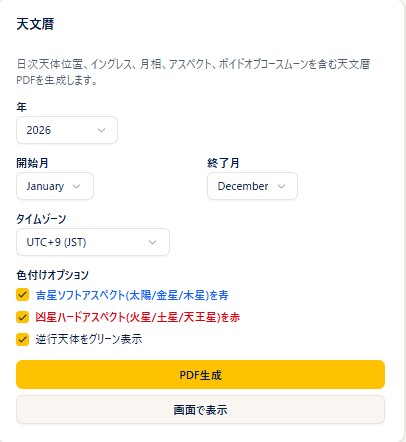
操作手順
- メニューから「天文暦」を開きます。
- 年 を選びます(西暦。一覧から選択します)。
- 開始月 と 終了月 を選びます。開始月より前の月を終了月に選ぶと自動でそろえられます(逆の場合も同様)。
- タイムゾーン を選びます(UTC+9 (JST) / UTC+0 (GMT) / UTC+1 (CET) / UTC-5 (EST) / UTC-8 (PST))。既定は UTC+9 (JST) です。
- 必要に応じて 色付けオプション(次の節を参照)を設定します。
- 「PDF生成」ボタンを押します。生成中はボタンが「生成中...」に変わります。
補足説明
- 生成した天文暦は PDF ファイルとしてダウンロード されます。あわせて別タブでも開きます(画面内には表示されません)。
- PDF には、日ごとの天体位置、イングレス、月相、アスペクト、ボイドオブコースムーン(VOC)などが含まれます。
- 期間が長いほど生成に時間がかかります。必要な月だけを指定すると速く生成できます。
- ブラウザのポップアップブロックにより別タブが開かない場合でも、ダウンロードは行われます。
色付けオプション
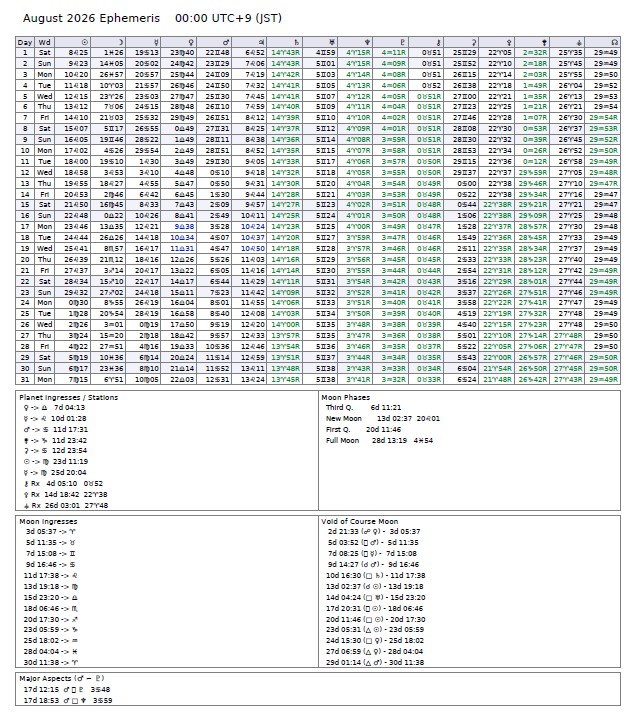
操作手順
- 「色付けオプション」の各チェックボックスで、PDF内の色付けを切り替えます。
- 設定してから「PDF生成」を押すと、指定した色付けで出力されます。
補足説明
- 吉星ソフトアスペクト(太陽/金星/木星)を青:対象のアスペクトを青で表示します(既定はオフ)。
- 凶星ハードアスペクト(火星/土星/天王星)を赤:対象のアスペクトを赤で表示します(既定はオフ)。
- 逆行天体をグリーン表示:逆行中の天体を緑で表示します(既定はオン)。
プラン
天文暦は Plus プラン以上 で利用できます(メニューに鍵アイコンが付く場合は、そのプランでは開けません)。
出生データ
この章について
この章では、出生データの登録・管理・並べ替え・指定の操作と、共有データ(天文イベント)の使い方をまとめます。
出生データの登録
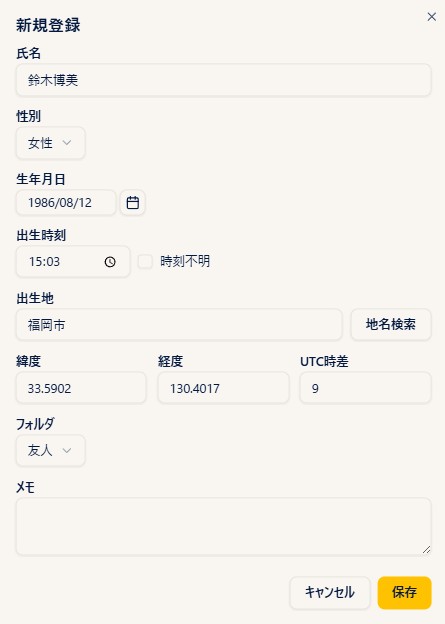
操作手順
- メニューから 「出生データ」 を開きます。
- 「新規作成」 ボタンを押します。
- 名前(必須)・性別(任意)・生年月日・出生時刻 を入力します。
- 出生地 を入力します。地名を打ち始めると 候補が出る ので選択するか、入力後に 「地名検索」 ボタンを押すと、緯度経度・UTC 時差が自動で入ります。
- (任意)フォルダ を指定して整理場所を決めます(フォルダの作り方は フォルダ管理 を参照)。
- (任意)メモ 欄に自由記述を残せます(鑑定のメモなど)。
- 「保存」 ボタンを押します。
補足説明
- 出生時刻が分からない場合は 「時刻不明」チェックボックス にチェックを入れます。チェックすると ASC(アセンダント)・MC はチャート上に表示されません。また自動的にソーラーサインハウスシステムが使用されます。月は 12時(正午)で計算 されますが、実際の出生時刻により 6〜7度の誤差 がありうるため、時刻不明の場合 月のアスペクトは表示されません。
- 「地名検索」で見つからない場所(海外の小さな町など)は、緯度・経度を直接入力 できます。その場合 UTC 時差 も手入力してください。
- 性別 は鑑定実務での識別用で、入力しなくてもチャート計算には影響しません。
- 名前 は必須ですが、本名にこだわらず ニックネームやイニシャル でも構いません。
- 保存後の修正は、一覧画面で名前をクリックして開き直すか、チャート画面の 出生データの入力欄 で直して「上書き保存」を押してもできます。
出生データの削除
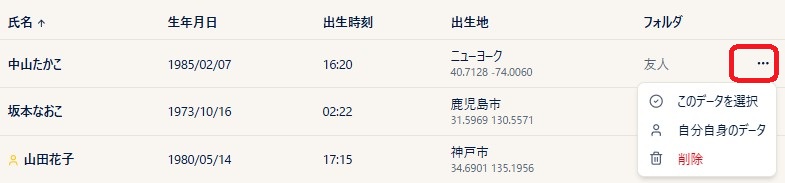
操作手順
- 出生データ一覧で、削除したいデータの行にある 「…」(三点メニュー) を開きます。
- 一番下の ゴミ箱アイコンの「削除」 を選びます。
- 確認ダイアログで 「削除」 を押すと、出生データが削除されます。
- あるいは、出生データを開き、その下部にある 削除ボタン を押しても削除できます。
補足説明
削除は元に戻せません
削除した出生データは元に戻せません。ピッカーやフォルダ内、さらにそのデータで作ったチャートの参照も表示されなくなります。
- 「自分自身のデータ」に指定しているデータを削除すると、「今日の星のエネルギー」スプラッシュに使う出生図も同時に参照されなくなります。必要に応じて、先に別のデータを「自分自身のデータ」に指定し直してください(自分のデータを指定する を参照)。
一覧の並べ替え
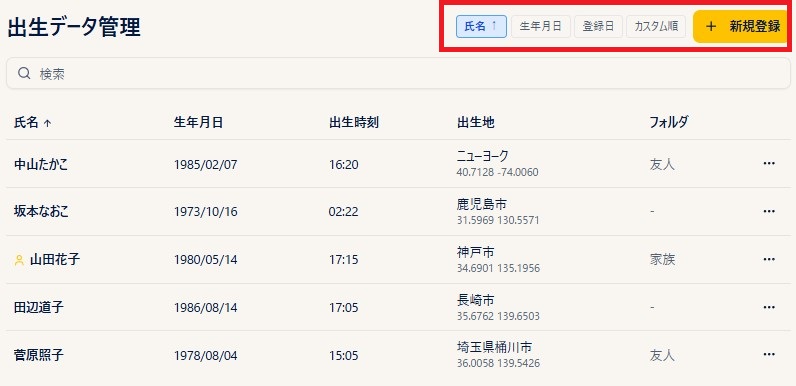
操作手順
- 一覧画面上部の 「氏名」「生年月日」「登録日」 のいずれかのボタンを押すと、その項目で並び替わります。
- 同じボタンをもう一度押すと、昇順 ↔ 降順 が入れ替わります(ボタン横に ↑ / ↓ が出ます)。
- 「カスタム順」 を選ぶと、行を ドラッグして任意の順番に並べ替え られます。並べ順は自動保存されます。
- 画面上部の 検索ボックス に名前の一部を入力すると、該当データだけに絞り込まれます。
補足説明
- カスタム順 は、「よく使う人を上に」「グループごとに近づける」など、自分の使いやすさで並べたいときに使います。
- 一重円・三重円などのチャート作成画面にある 「出生データピッカー」では、一覧画面での並べ順(カスタム順を含む)は反映されず、常に登録順で表示されます。
- そのためピッカーでは、フォルダから絞り込むか、検索ボックスに名前を打ち込む ほうが早く見つかります。
- 「カスタム順」で並べた順番はデータに保存されているので、画面を閉じても消えません(もう一度「カスタム順」を選べば、その並びが出てきます)。
フォルダ管理
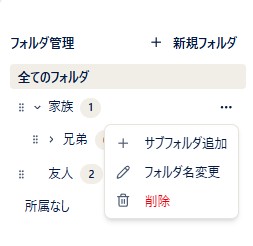
操作手順
- 出生データ一覧画面の 「+ 新規フォルダ」 を押して、フォルダを作ります。
- フォルダ行の 「…」(三点メニュー) から「サブフォルダ追加」を選ぶと、そのフォルダの下に子フォルダができます。3 階層まで 作れます(フォルダ → 子フォルダ → 孫フォルダ)。同じメニューから「フォルダ名変更」「削除」もできます。
- 出生データの登録・編集画面で 「フォルダ」 欄から入れたいフォルダを選ぶと、その出生データがフォルダに入って整理できます。
- フォルダ名をクリックすると、一覧がそのフォルダのデータに絞り込まれます。「全てのフォルダ」をクリックすると絞り込みを解除、「所属なし」をクリックするとフォルダに入っていないデータだけを表示します。
- 出生データピッカーでも、フォルダ階層をたどって 出生データを探せます。
補足説明
- フォルダは「家族」「お客様 A 社」「あ行」など、グループでまとめるとピッカーで探しやすくなります。
- フォルダ行の左端の つまみをドラッグ すると、フォルダの並び順を変えられます。
- フォルダを削除しても、中の出生データは消えません。サブフォルダは親フォルダに繰り上がり、そのフォルダ直下のデータは「所属なし」に移動します。
- データを別のフォルダに移したいときは、出生データの編集画面でフォルダ欄を変えて保存します。
- フォルダに入っていない出生データは、ピッカー上では 「所属なし」 のグループにまとめて表示されます。
- 一覧画面の検索ボックスは フォルダをまたいで 名前で検索できます。出生データピッカーでも名前で検索できます。
自分のデータを指定する
操作手順
- 出生データ一覧で、自分の出生データの行にある 「…」(三点メニュー) を開きます。
- 「自分自身のデータ」 を選びます。
- 一覧の氏名欄に金色の人型アイコンが付きます。指定済みのデータの三点メニューを開くと、「自分自身のデータ」の右に 「*」 が表示されています。
補足説明
- 「自分自身のデータ」に指定したデータは、Basic 以上のプラン の場合、スタナビにログインしたとき「今日の星のエネルギー」スプラッシュがご自身の出生図に基づいて表示されます。Free プランの方、Basic 以上のプランでも「自分自身のデータ」を登録していない方は、スプラッシュは無作為に天体・サイン・ハウスを表示するアストロダイスとなります。
- チャート作成時のデフォルト出生データとしては使われません。各チャート画面では、その都度「出生データピッカー」から対象を選んでください。
- 指定を解除したいときは、同じメニューでもう一度 「自分自身のデータ」 を選ぶと選択が解除されます。
共有データ(新月・満月などの天文イベント)
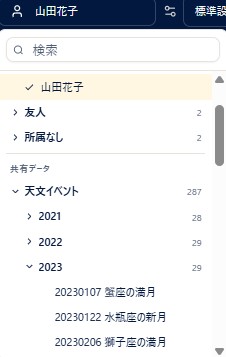
出生データピッカー には、ご自身で登録した出生データに加えて、「共有データ」 セクションがあります。ここには新月・満月などの天文イベントの日時データが、あらかじめ登録されています。
操作手順
- ヘッダーで 出生データピッカー を開きます。
- 「個人データ」の下にある 「共有データ」 セクションを開きます。
- 「天文イベント」フォルダから年をたどるか、検索ボックスにイベント名(例:「満月」)を入力して、目的の天文イベントを選びます。
- そのまま計算すると、そのイベントの瞬間のホロスコープを作成できます。
補足説明
- 共有データは ARI 側で管理しているデータです。ご自身での編集・削除はできません。また出生データの一覧画面には表示されず、ピッカーからのみ選択できます。
- 一重円などのチャートで天文イベントを選ぶと、設定 の章の「デフォルト観測地」で登録した デフォルト観測地 での新月図等が作られます。場所を変更する場合は、各チャート内で経過地を上書きしてください。デフォルト観測地が海外の場合は、イベントの日時もその観測地の現地日時に自動で換算されます。
- 二重円で出生図と新月図を重ねると、出生図に対する新月の影響を読むことができます。外円で天文イベントを選択してご利用ください。
設定
この章について
この章では、プリセット・カラーテーマ・表示名・デフォルト観測地・ヒント表示など、全般的な設定を解説します。設定画面は Basic プラン以上 でご利用いただけます。
プリセットの作り方
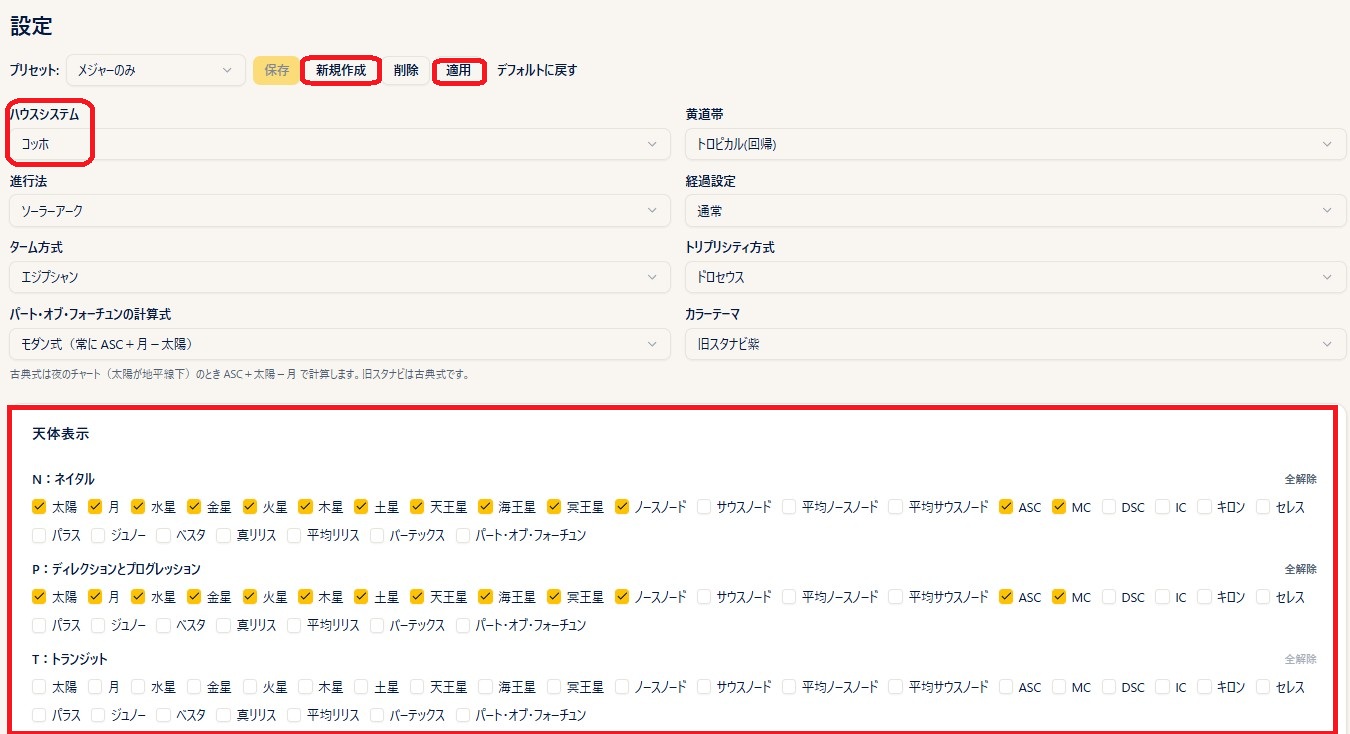
操作手順
- ヘッダーの「設定」から設定画面を開きます。
- 「天体表示」の N(ネイタル)/ P(進行)/ T(経過) の各セクションで、各円盤に表示する天体をチェックします(P はソーラーアーク・プログレッションのいずれもここの設定を使います)。
- アスペクト設定 はタブで切り替え、N–N / N–P / N–T / P–P / P–T / T–T / 二重円(シナストリー用) ごとに、表示したいアスペクトにチェックを入れ、タイトオーブ と ワイドオーブ を入力します(タイトオーブは実線、ワイドオーブは点線で描画されます)。
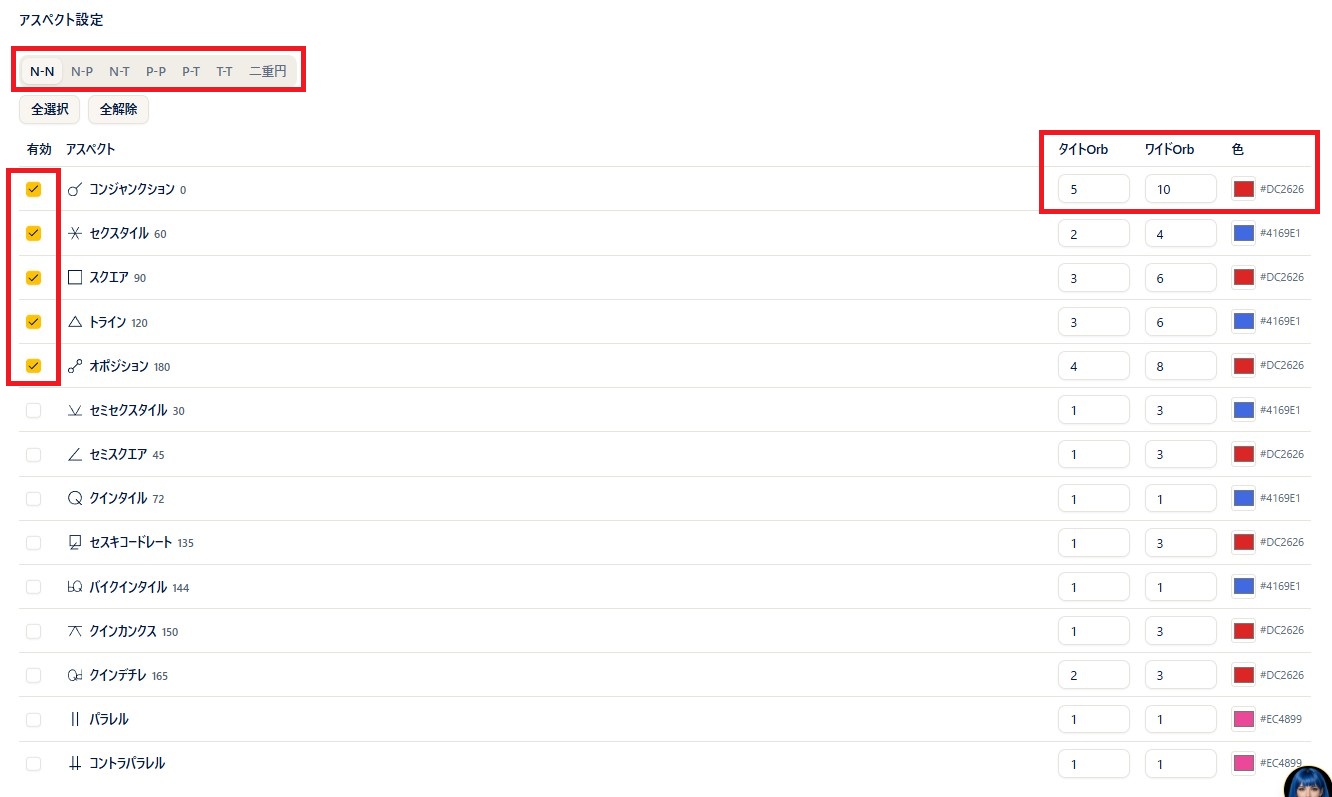
- 各アスペクトの色はカラーピッカーから自由に選べます。
- プリセット名を入力して「新規作成」→「保存」を押します。
- 「適用」を押すと、プリセット名の横に「*」が付き、ヘッダーのプリセットピッカーにも反映されます。
- ハウスシステム もこの画面で選んでおくと、各チャート画面でデフォルトとして使われます(チャート画面で都度切り替え可能です)。
補足説明
- プリセットには天体・アスペクトのほかに、ハウスシステム・黄道帯・進行法(ソーラーアーク/プログレッション)・経過設定・ターム方式・トリプリシティ方式・パート・オブ・フォーチュンの計算式・カラーテーマ も含まれます。よく使う組み合わせをまとめて保存しておけます。特別な目的がない限り、黄道帯・経過設定・ターム方式・トリプリシティ方式・パート・オブ・フォーチュンの計算式は変更せず、デフォルトのままで問題なくお使いいただけます。
- パート・オブ・フォーチュンの計算式は、モダン式(常に ASC+月−太陽)と 古典式(夜のチャート=太陽が地平線下のとき ASC+太陽−月)を選べます。旧スタナビは古典式です。
- ヘッダーの プリセットピッカー から、これから作るチャートに使うプリセットを切り替えられます。選択中のプリセットが、そのあと新規に開くチャートに反映されます。
- 既存プリセットを選択して内容を編集し、「上書き保存」で更新、「別名で保存」で新規プリセットとして保存できます。
- チャート画面でも「表示設定」パネルから、その場で天体・アスペクト・オーブを変更できます(Plus 以上のプラン)。変更した内容は「上書き保存」「別名で保存」のいずれかでプリセットに反映できます。
- プリセットの作成・保存自体は Basic 以上のプランでご利用いただけます。
- Max プランでは、この画面の下の方に「古典(Traditional)」の設定が表示されます。ロット(アラビックパーツ)・アンティシア・ターム/フェイスリング・プロフェクションリングの表示をここで切り替えます。詳しくは 古典(プロフェクション・ロット) の章をご覧ください。
カラーテーマ(配色の切り替え)
カラーテーマ
チャートの配色(カラーテーマ)を切り替えられます。従来の 標準(パステル) に加え、旧スタナビ紫 を選べます。
操作手順
- ヘッダーの「設定」から設定画面を開きます。
- 設定画面上部の カラーテーマ 欄(ハウスシステムなどと同じ並び)で「標準」または「旧スタナビ紫」を選びます。
- 選んだ配色が、以降に開くチャートに反映されます。
補足説明
- カラーテーマはプリセットの一部として保存されます。「標準のプリセット」「旧スタナビ紫のプリセット」のように使い分けることもできます。
- ヘッダーにあるカラー切替ボタン からも、その場でワンタップで配色を切り替えられます(一重円・二重円・三重円など全チャート共通)。

- ビギナーの一重円でも、右肩のボタンで同じ切り替えができます。
表示名の変更(ヘッダーに表示される名前)
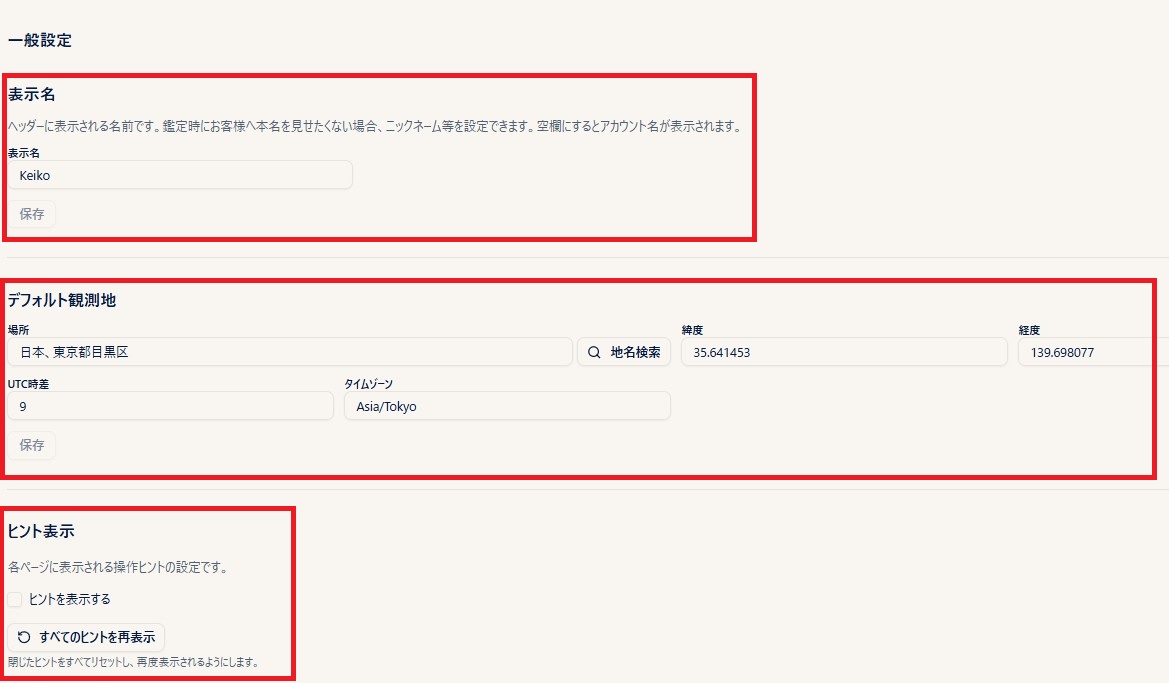
操作手順
- ヘッダーの「設定」から設定画面を開き、下部の「一般設定」までスクロールします。
- 「表示名」欄に、ヘッダーに表示したい名前を入力します。
- 「保存」を押します。
補足説明
- ここで設定した名前が、スタナビのヘッダーに表示されます。鑑定時にお客様へ本名を見せたくない場合、ニックネームや屋号などを設定しておくと安心です。
- 空欄にして保存すると、アカウントにご登録のお名前が表示されます。
デフォルト観測地
操作手順
- 設定画面下部の「一般設定」にある デフォルト観測地 の欄を開きます(上の画像参照)。
- 場所の欄に地名を入力し、「地名検索」を押して候補から選択します(緯度・経度・UTC 時差・タイムゾーンが自動でセットされます)。
- 「保存」を押します。
補足説明
- デフォルト観測地を登録しておくと、経過図(三重円) や 未来予測 を作るときの初期経過地として使われます。チャート画面で都度別の地名に変更することもできます。
- 出生データピッカーの 共有データ(新月・満月などの天文イベント)で場所が未設定のデータを選んだときも、この観測地が自動で補われます(出生データ の章の「共有データ」を参照)。
ヒント表示(ポップアップ案内を出す・出さない・再表示する)
操作手順
- 設定画面下部の「一般設定」にある ヒント表示 の欄を開きます(上の画像参照)。
- 「ヒントを表示する」にチェックを入れると、各ページの操作ヒント(ポップアップの案内)が表示されます。チェックを外すと一括で非表示になります。
- 「すべてのヒントを再表示」ボタンを押すと、一度 ✖ で閉じたヒントもリセットされ、もう一度最初から表示されます。
補足説明
- 操作ヒントは、各画面の使い方をその場で案内するポップアップです。操作に慣れてきたら OFF にしてすっきり使い、久しぶりに使う機能があるときに再表示する、という使い方ができます。
- 個別のヒントを ✖ で閉じただけでは、そのヒントだけが出なくなります。全部まとめて出し直したいときに「すべてのヒントを再表示」を使ってください。
プラン・クレジット
この章について
この章では、プラン(サブスクリプション)とクレジットの確認・申込・変更・購入をまとめます。プランの申込・お支払い・クレジット購入・領収書などの一部は、ARI のマイページ(公式サイト) で行います。
プランの確認・申込
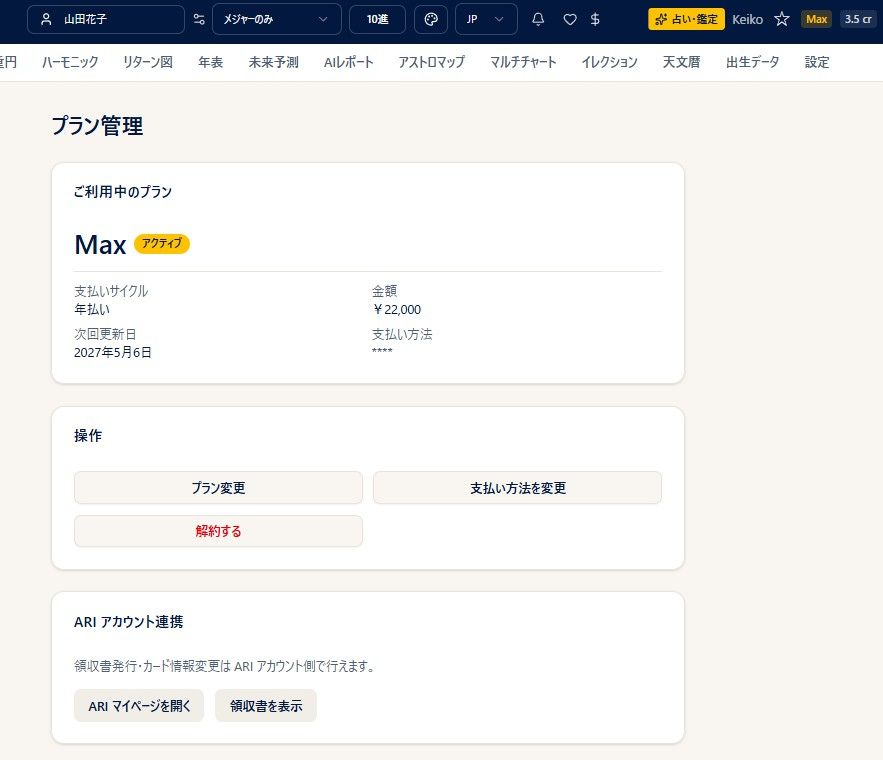
操作手順
- ヘッダー右の プラン名ボタン(例:Basic)を押すと、「プラン管理」画面が開きます。無料プランの方は「申込」、未ログインの方は「ログイン」ボタンになります。
- 「プラン管理」では、現在のプラン・支払いサイクル(月払い/年払い)・金額・次回更新日・支払い方法を確認できます。
- 新しく申し込むときは、「申込」→「プランお申込み」でプランと月/年サイクルを選び、支払い方法(登録済みカード/新しいカード/銀行振込〔年払いのみ〕)を選んで、規約に同意して「申し込む」を押します。
補足説明
- Basic の月払い・新規のみ、30 日間の無料体験 があります。
- カード決済は Omise で処理され、カード番号はスタナビには保存されません。
- ログイン・新規登録・お支払いの詳細は、ARI(公式サイト)側で行います。
料金
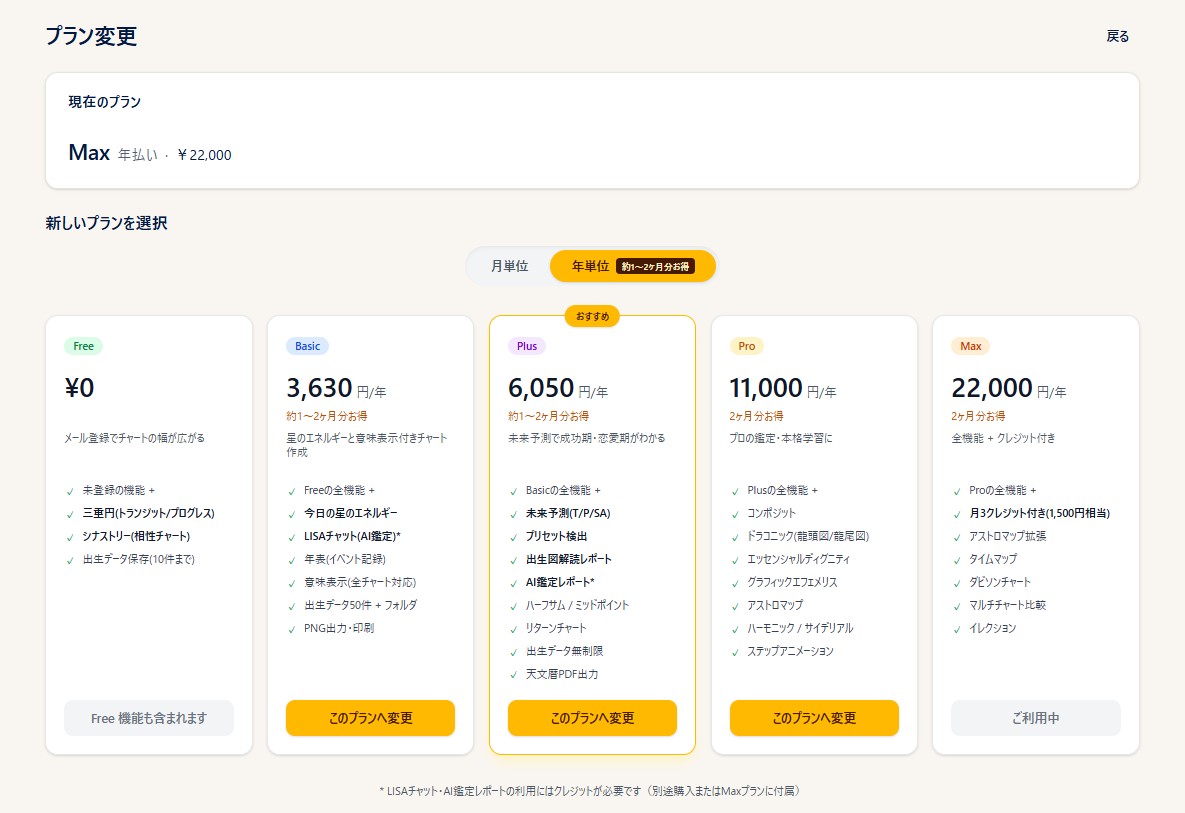
| プラン | 月額(税込) | 年額(税込) |
|---|---|---|
| Basic | 330 円 | 3,630 円 |
| Plus | 550 円 | 6,050 円 |
| Pro | 1,100 円 | 11,000 円 |
| Max | 2,200 円 | 22,000 円 |
- 年払いは、月払いより 約 1〜2 か月分お得 です。銀行振込は年払いのみ ご利用いただけます。
- Max プランには毎月 3 クレジット(1,500 円相当)が付きます。AI 機能(LISA チャット・AI リサーチレポートなど)をお使いの方には、実質的に Pro よりお得です。
- 各プランでできること(機能の詳細)は、料金・機能の比較ページ をご覧ください。申込・変更画面のプラン比較表でも確認できます。
プラン変更・解約
「プラン変更」「解約する」のボタンは、上の プラン管理 画面の「操作」欄にあります。「プラン変更」を押すと、「料金」の節で示したプラン選択画面が開きます。
操作手順
- 「プラン管理」→「プラン変更」でアップグレード/ダウングレードできます。
- アップグレード:即時反映(残り期間を差し引いた差額を課金)。
- ダウングレード:期間末まで現プランを継続し、次回更新時に切り替わります。
- 「解約する」で、期間末での解約を予約できます(途中解約による返金はありません)。
- 予約後は「解約を取り消す」「変更予約を取り消す」で取り消せます。
補足説明
- 年払い → 月払い のアップグレードは、残額の一部が失われる場合があり、警告が表示されます。
- 解約後 1 か月以内 であれば、再開時にデータを復活できます。
クレジット

操作手順
- ヘッダーの「◯ cr」ボタンで、クレジット残高を確認できます。
- クレジットの購入は、そのボタン(または各機能の「クレジットを購入」)から、ARI マイページ(別タブ)で行います。
補足説明
- クレジットは、LISA チャット(AI 鑑定)/AI リサーチレポート/未來予報カレンダーの生成 などで消費します。
- Max プランには毎月 3 クレジット(1,500 円相当) が付きます。
- クレジットの購入・領収書の発行・カード情報の変更は、ARI マイページで行います。
占い・鑑定
この章について
この章では、ヘッダーの「占い・鑑定」ボタンから開く、占い・鑑定サービスの入口(ハブ)をまとめます。
占い・鑑定ハブ
操作手順
- ログインすると、ヘッダーに金色の「占い・鑑定」ボタンが表示されます。押すと「占い・鑑定」画面が開きます。

- 商品カードから、利用したいサービスを選びます。
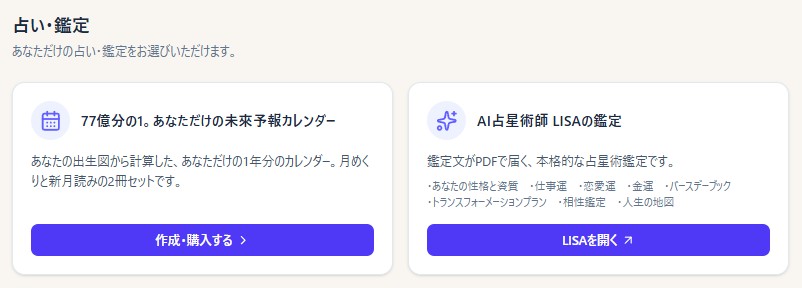
補足説明
- 現在は次の2つのサービスがあります。
- 未來予報カレンダー:カードの「作成・購入する」から、カレンダー作成画面に進みます(未來予報カレンダー 参照)。
- LISA AI 鑑定:「LISA を開く」から、AI 占星術師 LISA の鑑定(別タブの外部サービス)を開きます。
- 「占い・鑑定」ボタンは、ログイン済みの会員 に表示されます。
未來予報カレンダー
この章について
この章では、未來予報カレンダーの使い方をまとめます。未來予報カレンダーは、あなたの出生図から作る 1 年分のあなただけのカレンダー(月めくり+新月読みの2冊セット)です。会員は、スタナビ内で作成・閲覧・PDF ダウンロード・カレンダー連携ができます(Basic プラン以上。無料プランやご自身以外の分は外部の購入ページから)。
カレンダーを作る
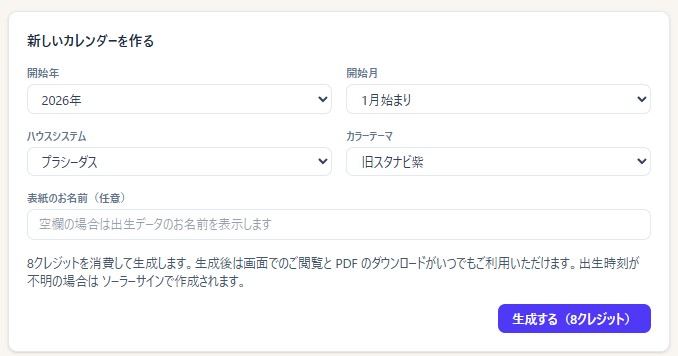
操作手順
- ヘッダー「占い・鑑定」→「未來予報カレンダー」の「作成・購入する」で、作成画面を開きます。
- 「+ 新しいカレンダーを作る」を押します。
- 次の項目を設定します。
- 開始年(2026/2027/2028)
- 開始月(1月始まり/4月始まり/誕生月始まり)
- ハウスシステム(プラシーダス/コッホ/ソーラーサイン)
- カラーテーマ(標準/旧スタナビ紫)
- 表紙のお名前(任意・空欄なら出生データの名前)
- 「生成する(8クレジット)」を押すと、生成が始まります(完成まで数分)。
補足説明
- カレンダーは ご自身(「自分のデータ」に設定した出生データ) のみ作成できます。「出生データ」で1件を「自分のデータ」に設定してください。
- 出生時刻が不明の場合はソーラーサイン で作成されます。
- 2028 年版は「1月始まり」のみ です。
- クレジットが足りないときは「クレジットを購入」から、ARI マイページで購入できます。
- ご自身以外の分や、無料プランの方は、外部の購入ページから購入します。PDF 版(税込 4,200 円) と 印刷版(税込 8,000 円) があり、どちらも PDF のダウンロードリンクがメールで届きます。印刷版は、あわせて卓上カレンダーが郵送で届きます。
- スタナビ内でいつでも閲覧できることと、後述のカレンダー連携は、スタナビ内でご自身の分を作成した場合だけの機能です。外部購入のカレンダーでは利用できません。
閲覧・ダウンロード
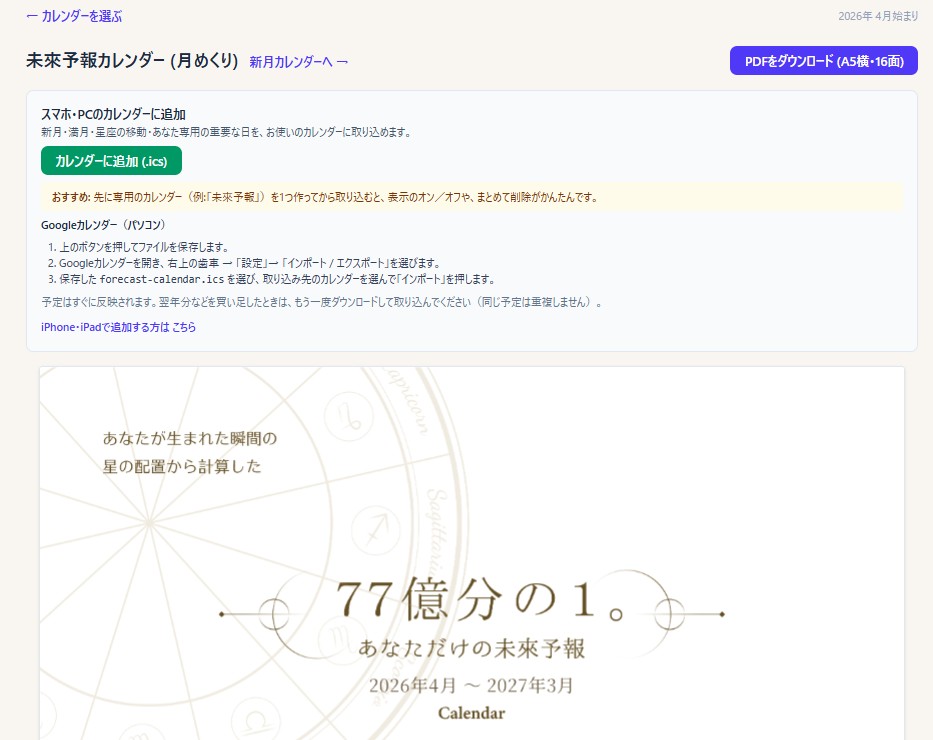
操作手順
- 生成が終わると、画面に PDF がそのまま表示 されます(スマホはピンチで拡大できます)。
- 「PDF をダウンロード(A5 横)」で PDF を保存できます。
- 「新月カレンダーへ →」で、新月読みのカレンダーに切り替えられます。
補足説明
- 作成済みのカレンダーは、「あなたのカレンダー」一覧からいつでも再表示できます(状態=「閲覧できます」/「生成中」/「失敗」)。
- 同じ開始年・開始月の組み合わせは1回だけ生成され、再表示ではクレジットは消費されません。
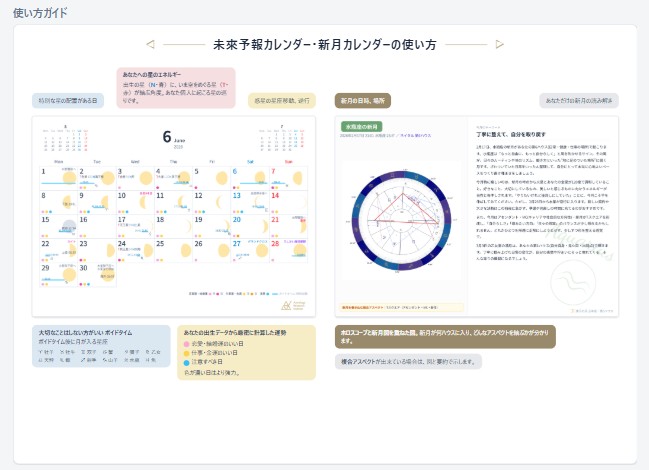
- 画面の「使い方ガイド」で、月めくりカレンダーと新月カレンダーの見方を確認できます。
スマホ・PC のカレンダーに追加
操作手順
- iPhone・iPad:「iPhone・iPad のカレンダーに追加」を押し、表示に従って「検索」→「取り込む」の順に押します。「未來予報カレンダー」という専用カレンダーが作られ、予定が入ります(購読方式)。
- パソコン・Android:「カレンダーに追加(.ics)」でファイルを保存し、Google カレンダーの「設定 → インポート/エクスポート」から取り込みます。
補足説明
- 新月・満月・星座の移動・あなた専用の重要な日などが、お使いのカレンダーに入ります。
- 端末は自動で判定されます。もう一方の手順は「〜で追加する方はこちら」から開けます。
- このカレンダー連携(iPhone・iPad の購読/.ics の取り込み)は、スタナビ内で作成したカレンダーだけの機能です。外部の購入ページで購入した場合は利用できません。
プラン・クレジット
スタナビ内での作成・閲覧・PDF・カレンダー連携は Basic 以上(無料プランやご自身以外の分は外部購入)。生成は 1 回 8 クレジット を消費します。
外部の購入ページで購入した場合との違い
外部の購入ページには PDF 版(税込 4,200 円) と 印刷版(税込 8,000 円) があり、どちらも PDF のダウンロードリンクがメールで届きます。印刷版は、あわせて卓上カレンダーが郵送で届きます。スタナビ内でのいつでも閲覧と、スマホ・PC のカレンダー連携は、スタナビ内で作成した場合だけの機能で、外部購入では利用できません。