年表
この章について
この章では、「年表」機能の使い方をまとめます。年表は、人生で起きた過去の出来事を年月ごとに記録しておき、その時期の主な配置(ダイレクション・トランジット・進行の月)を自動で計算して並べて確認するための機能です。
記録した出来事は、その時期の三重円(経過図)ともつながっています。年表は Basic プラン以上 でご利用いただけます。
経過(トランジット)の基礎は、ARI公式サイトの トランジット もあわせてご覧ください。
年表を開く(出生データの選択)
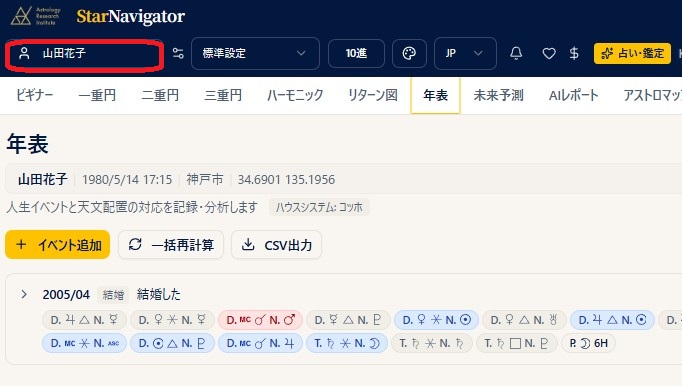
操作手順
- メニューから「年表」を開きます。
- ヘッダーの 出生データピッカー で、年表を作りたい対象者を選びます。
- 選ぶと、その人の登録済みイベント一覧が表示されます。
補足説明
- 出生データを選んでいないときは、データがない旨のメッセージが表示され、イベントの登録はできません。まず対象者を選んでください。
- ご自身で登録した出生データのほか、共有データ の人物も選べます。
- 画面上部に、計算に使う ハウスシステム が表示されます(設定画面のハウスシステムに従います)。
イベントを登録する
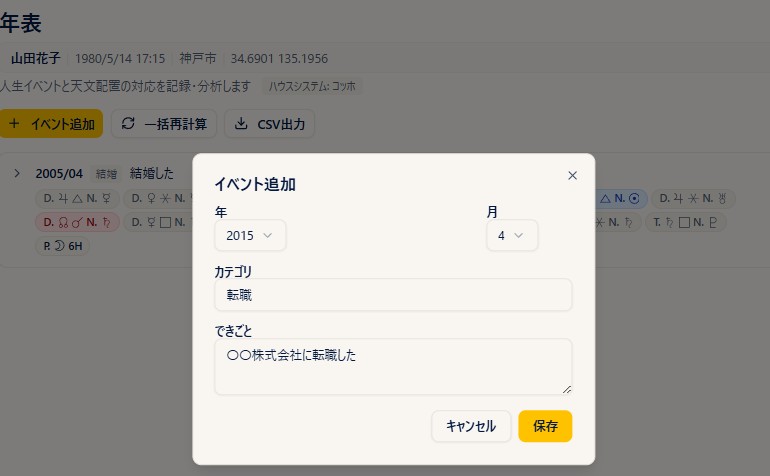
操作手順
- 「イベント追加」ボタンを押します。
- 開いたダイアログで、次の項目を入力します。
- 年:出来事が起きた年を選びます(1900〜2100年)。
- 月:出来事が起きた月を選びます(1〜12月)。
- カテゴリ:任意の分類名を入力します(例:転職、結婚、引越し)。
- できごと:出来事の内容を入力します(必須)。
- 「保存」ボタンを押すと、イベントが登録され、その時期の配置が自動計算されて一覧に追加されます。
補足説明
- 「できごと」が空のままだと保存できません。
- カテゴリ 欄は、これまでに入力したカテゴリ名が入力候補として表示されます。
- 日付は「年」と「月」のみを指定します(日にちは指定しません)。
イベント一覧の見方
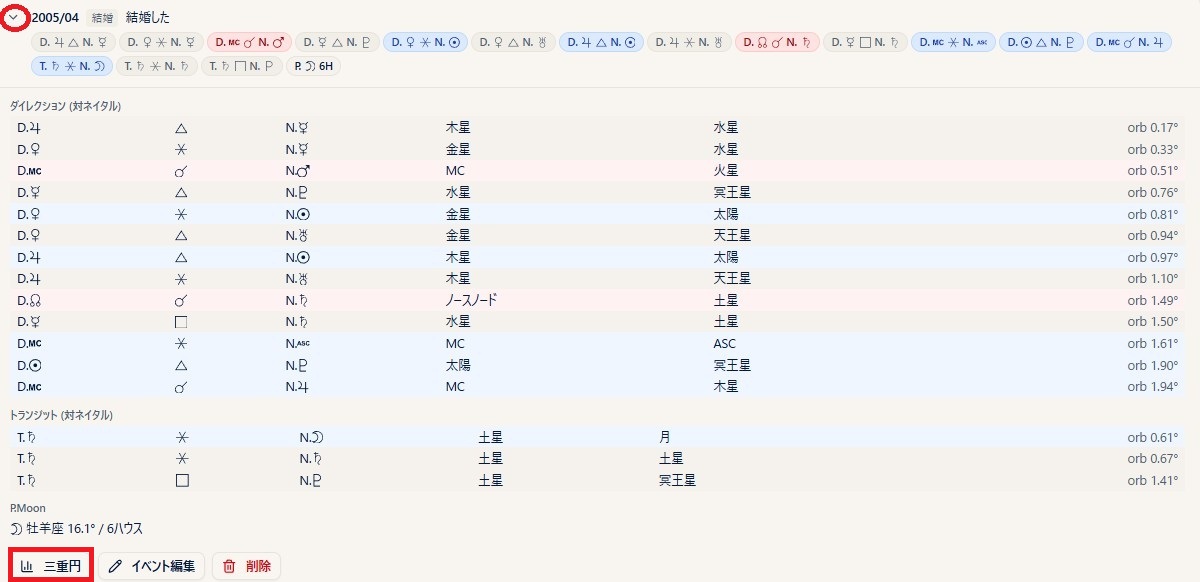
操作手順
- 一覧には、登録したイベントが「年/月」・カテゴリ・できごととともに並びます。
- 各イベントの行をクリックすると、詳細が開きます(もう一度クリックで閉じます)。
補足説明
- 折りたたまれた状態でも、その時期の主なアスペクトが小さなバッジ(記号表示)で並び、進行の月のハウス(P.(月) ◯H)が表示されます。
- バッジやアスペクトの表は、内容に応じて色分けして表示されます。
- 詳細を開くと、次の情報が表で表示されます。
- ダイレクション (対ネイタル):ダイレクション天体とネイタル天体のアスペクト(天体・アスペクト・オーブ)。
- トランジット (対ネイタル):トランジット天体とネイタル天体のアスペクト(天体・アスペクト・オーブ)。
- P.Moon:進行の月のサイン・度数・在住ハウス。
- 配置データが計算されていない場合は「天文データなし」と表示されます。
その時期の三重円を見る
操作手順
- 一覧でイベントの行をクリックして詳細を開きます。
- 詳細内の「三重円」ボタンを押します。
- そのイベントの年月(1日)を経過日として、三重円(経過図)の画面が開きます。
補足説明
- 三重円では、その時期のダイレクション・トランジット・ネイタルを重ねて確認できます(三重円の詳しい見方は三重円の章をご覧ください)。
イベントの編集・削除
操作手順
- 一覧でイベントの行をクリックして詳細を開きます。
- 「編集」ボタンを押すと、登録時と同じダイアログが開き、年・月・カテゴリ・できごとを直せます。「保存」で更新すると、配置も再計算されます。
- 「削除」ボタンを押すと確認ダイアログが出ます。内容を確認して「削除」を押すと、そのイベントが消えます。
補足説明
- 削除の確認ダイアログには、対象イベントの「年/月 - できごと」が表示されます。取り消したいときは「キャンセル」を押してください。
一括再計算
操作手順
- 「一括再計算」ボタンを押します。
- 登録済みのすべてのイベントについて、現在のハウスシステムで配置が計算し直されます。
補足説明
- イベントが1件も登録されていないときは押せません。
- 設定でハウスシステムを変えたあとなど、まとめて計算をそろえたいときに使います。
CSV出力
操作手順
- 「CSV出力」ボタンを押します。
- 登録済みイベントの一覧が CSV ファイル(
timeline_events.csv)としてダウンロードされます。
補足説明
- イベントが1件も登録されていないときは押せません。
- 表計算ソフトなどで年表を見返したいときに便利です。