イレクション
この章について
この章では、イレクション(吉日選定)の使い方をまとめます。指定した期間・カテゴリーの中から、目的にふさわしい日時の候補を絞り込んでいく機能です。
絞り込みは 年 → 月 → 日(時間帯) の3段階で進められ、最後に選んだ瞬間のチャートを右側に表示して確認できます。イレクションは Max プラン でご利用いただけます。
絞り込みの条件を入力する
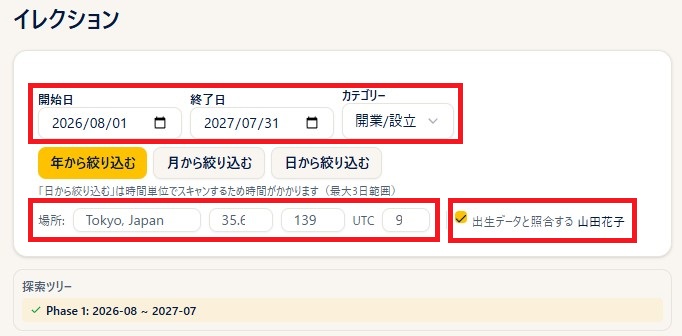
操作手順
- メニューから「イレクション」を開きます。
- 「開始日」「終了日」で、候補を探したい期間を指定します。
- 「カテゴリー」を選びます。一般 / 結婚・入籍 / 開業・設立 / 転居・入居 / 出版 / 売買・取引 / 訴訟 から選べます。
- 入力欄の下段で、場所(地名) と 緯度・経度、UTC(時差)を指定します。既定は「Tokyo, Japan(緯度 35.68/経度 139.65/UTC 9)」です。
- 「出生データと照合する」にチェックを入れると、ヘッダーで選択中の出生データと照らし合わせて絞り込みます(チェック中は、その人物名が右側に表示されます)。
補足説明
- 場所・緯度・経度・UTC は、日時ごとのハウス計算に使われます。イレクションを行う土地に合わせて指定してください。
- 「出生データと照合する」をオンにすると、候補のチャートが出生図との二重円になり、「ネイタルとのアスペクト」の一覧もあわせて表示されます(後述の「選んだ瞬間のチャート」を参照)。スコアや NG 判定には出生データは使わず、あくまでもその日時の条件から計算しています(照合のオン・オフで結果は変わりません)。
- 出生データは、あらかじめヘッダーの出生データピッカーで選んでおきます。
3段階の絞り込み(年・月・日)
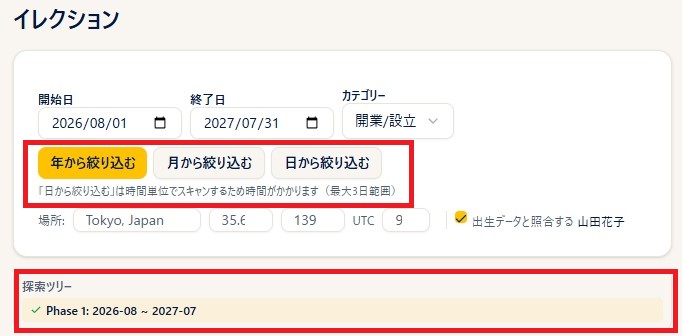
操作手順
- 条件を入力したら、3つのボタンのいずれかで絞り込みを開始します。
- 「年から絞り込む」:期間全体のカレンダーをまず俯瞰したいとき(最大2年)。
- 「月から絞り込む」:月が決まっていて、その月の日別分析から始めたいとき(最大3ヶ月)。
- 「日から絞り込む」:日が決まっていて、時間帯の分析から始めたいとき(最大3日)。
- 分析中は「中断」ボタンが表示され、押すと処理を中止できます。
- 分析が終わると、左側の「探索ツリー」に絞り込みの経路が、年→月→日と積み上がっていきます。
補足説明
- 「日から絞り込む」は30分刻みで時間帯ごとにスキャンするため、他より時間がかかります。
- 選択中のボタンは色付き(塗りつぶし)で強調されます。
- 「月から絞り込む」で終了日が開始日より後になっていない場合や、範囲が広すぎる場合はエラーメッセージが表示されます(月=最大93日、日=最大3日)。
探索ツリー

操作手順
- 探索ツリーには、Phase 1(年)→ Phase 2(月)→ Phase 3(日・時間帯) の順に、これまでたどった候補が階層表示されます。
- 候補をクリックすると、その内容が表示されます。
- 各項目の「×」で、その探索を削除できます。分析がまだ済んでいない候補には「▶」ボタンが表示され、押すとその分析を実行できます(「中断」した分析を後から実行するときなどに使います)。
- Phase 3(時間帯分析)の日付候補には、OK(チェック)/微妙(△)/NG(×) の判定マークを付けられます。同じマークを再度押すと解除されます。
補足説明
- 判定マークは、複数の候補を後で見比べるための覚え書きとして使えます。
Phase 1:カレンダーで俯瞰する
操作手順
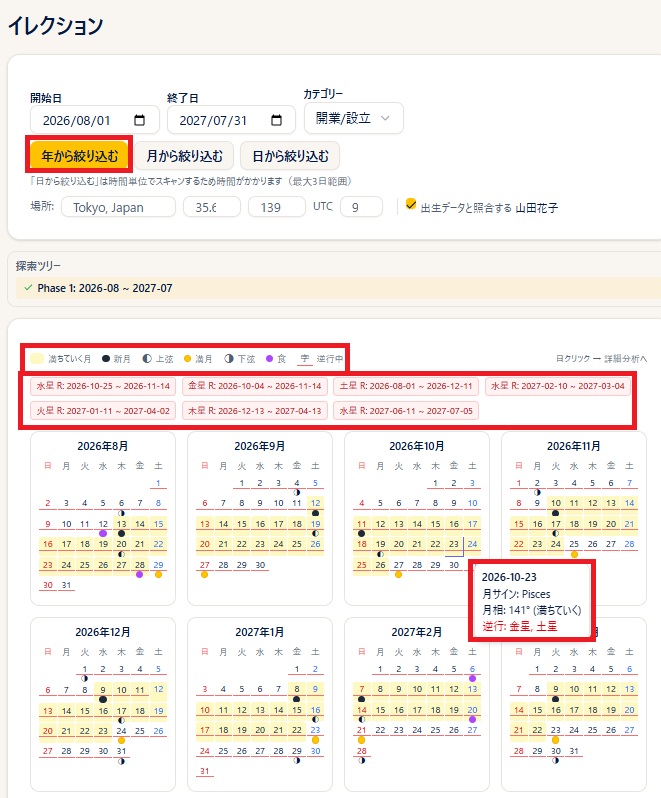
- 「年から絞り込む」を実行すると、期間内の月ごとのカレンダーが並びます。
- 各日には、月相・イベントのマークが表示されます。日にカーソルを合わせると、その日の月サイン・月相・逆行・食などの情報がツールチップで表示されます。
- 気になる日をクリックすると、その日が含まれる月(1日〜末日)の 日別分析(Phase 2) に進みます。
補足説明
- カレンダーの凡例:満ちていく月(薄い黄色の背景)/新月(黒丸)/上弦/満月(黄丸)/下弦/食(紫丸)/逆行中(日付の下に赤い下線)。
- カレンダーの上部には、期間内の各天体の 逆行期間(水星 R・金星 R など)が一覧で表示されます。
Phase 2:日別に分析する
操作手順
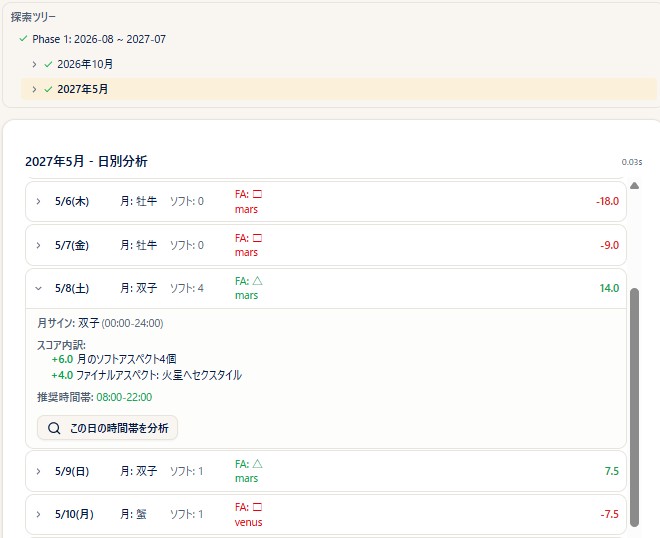
- カレンダーで月を選ぶと、その月の日ごとの一覧が表示されます。各行には、日付・月サイン・ソフトアスペクト数・最終アスペクト(FA)・スコアなどが並びます。
- 行をクリックすると展開し、その日の詳細が表示されます。
- 詳細の中の「この日の時間帯を分析」ボタンで、時間帯分析(Phase 3) に進みます。
補足説明
- 展開した詳細には、月サイン(時間帯付き)、VoC(ボイド)、Via Combusta、スコア内訳、NG、推奨時間帯 などが表示されます(該当する項目がある日のみ)。
- その日のうちに月のサインが変わる場合、月サインの欄に「*」が付きます。
- 終日ボイドの日には「VoC 終日」と表示されます。
Phase 3:時間帯ごとの候補
操作手順
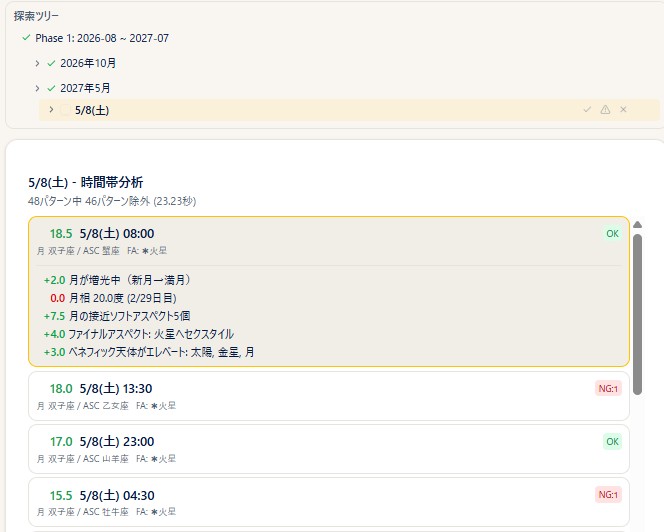
- 「この日の時間帯を分析」を実行すると、その日時間帯ごとの候補が、スコアの高い順に一覧表示されます。
- 一覧の上部に、スキャンしたパターン数・除外数・所要時間が表示されます。
- 候補をクリックすると展開し、NG理由 と スコアの内訳 が表示されます。同時に、右側にその瞬間のチャートが表示されます。
補足説明
- 各候補には、時刻・スコア(色付き)・月サイン・ASC サイン・最終アスペクト(FA)が表示されます。
- 除外条件に触れた候補には赤い「NG」バッジ、問題のない候補には緑の「OK」バッジが付きます。
- スコアの項目に登場する POF(パート・オブ・フォーチュン)は、常に モダン式(ASC+月−太陽)で計算されます。設定の章の「プリセットの作り方」で選べるパート・オブ・フォーチュンの計算式は、イレクションの判定には影響しません。
- 条件に合う候補が見つからない場合は、その旨が表示されます。期間を広げるなどしてお試しください。
- 時間帯のスキャンは、既定で30分刻みで行われます。さらに細かく見たいときは、次の「選んだ瞬間のチャート」のステップボタンを使います。
選んだ瞬間のチャート
操作手順
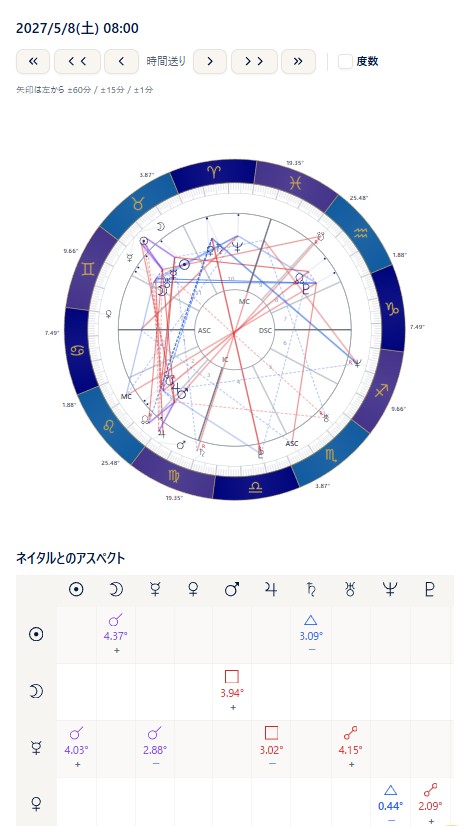
- Phase 3 で候補を選ぶと、右側にその瞬間のチャートが表示されます(画面上部に日付・時刻)。
- ステップボタンで時間を前後に動かせます。左から順に ±60分 / ±15分 / ±1分 です。
- 「度数」にチェックを入れると、円盤に各天体の度数が表示されます。
補足説明
- 「出生データと照合する」がオンのときは、内円=イレクション(E)・外円=ネイタル(N) の二重円で表示され、下に「ネイタルとのアスペクト」のグリッドが表示されます。オフのときは、その瞬間だけの一重円で表示されます。
- チャートやそこに重ねる出生図に表示される天体は、選択中プリセットの ネイタルの設定 に準じます。ただしイレクションでは 小惑星や特殊感受点は対象外 のため、プリセットに含まれていても表示されません。小惑星・感受点も含めて見たいときは、二重円をご利用ください。
- 二重円では、外円(ネイタル)の天体どうしのアスペクト線は意図的に表示していません。
プラン
イレクションは Max プラン で利用できます。