ヘッダーとLISAガイド
この章について
この章では、画面上部の ヘッダー(出生データピッカー・プリセット・度数表記・お知らせなどのアイコン)と、画面右下の LISAガイド(LISA の顔アイコン)の使い方を、項目ごとにまとめます。出生データの登録方法は 出生データ の章を、プリセットの登録・保存方法は 設定 の章を参照してください。
ヘッダーの各項目
ヘッダーは、どの画面でも上部に共通で表示されます。左から順に説明します。
出生データピッカー

- ヘッダー左端の 名前欄 をクリックすると、出生データの一覧が開きます。一覧から選ぶか、上部の検索窓に名前を入力して選びます(フォルダ階層も反映されます — 出生データの章の「フォルダ管理」を参照)。
- 選ぶと、それ以降に開くチャートでその出生データが使われます。
- ピッカー内の並び順は 登録順で固定 です(旧スタナビ踏襲)。出生データ一覧画面で設定した並び順はピッカーには引き継がれません。件数が多いときは検索窓が便利です。
- 未選択 のまま一重円などのメニューを押すと、「現在日時 × デフォルト観測地」での 経過図 がセットされます。出生データの入力欄で日時・場所を変えて、そのままチャートを作成することもできます。
プリセット

- 使いたい プリセット を選びます。どの種類のチャートでも、ここで選んだプリセットが使われます。
- チャート画面の「表示設定」パネルから、その場で天体・アスペクトを切り替えることもできます(Plus 以上)。変更は「上書き保存」「別名で保存」でプリセットに反映できます(設定の章を参照)。
度数表記(10進/60進)

- 「10進」「60進」ボタンで度数の表記を切り替えます。10進 =度を小数(例:15.50°)、60進 =度・分(例:15°30')で表します。
- チャート円盤・右パネルの天体表・印刷など、アプリ全体に反映されます。どちらの表記でも計算内容は同じです。
カラーテーマ

- パレットのアイコンで、チャートの配色(標準(パステル)/旧スタナビ紫)をその場で切り替えます。一重円・二重円・三重円など全チャート共通です。詳しくは 設定 の章の「カラーテーマ」を参照してください。
言語(日本語/English)

- 表示言語を 日本語/English で切り替えます。
お知らせ・プチ占い(ベル/ハート/ドル)

- ベル(お知らせ):新機能やメンテナンスなどのお知らせ一覧が開きます。未読があるとベルに件数バッジが付きます。
- ハート(プチ占い・恋愛運)/ドル(プチ占い・金運・仕事運):選択中の出生データについて、恋愛運が良い時期(ハート)と 金運・仕事運が良い時期(ドル)を手軽に表示します(Basic 以上)。出生データを選んでから押してください。
占い・鑑定

- 占い・鑑定 のページ(プチ占いや LISA の AI 鑑定などのハブ)を開きます。詳しくは 占い・鑑定 の章を参照してください。
アカウント名

- ログイン中のアカウント名 が表示されます(表示名は 設定 で変更できます)。左端の出生データピッカーの名前とは別で、こちらは ログインしているご本人 を表します。
今日の星のエネルギー(星マーク)

- 星マークを押すと、ログイン時に表示される「今日の星のエネルギー」を、もう一度表示します(Basic 以上)。出生データ の章の「自分のデータを指定する」で自分を指定しておくと、ご自身の出生図に基づいた内容になります。
プラン名・クレジット

- 現在の プラン名(例:Max)と クレジット残高(例:0 cr)が表示されます。プラン名を押すとプラン管理、cr を押すとクレジット購入に進みます。詳しくは プラン・クレジット の章を参照してください。
LISAガイド(画面右下の LISA アイコン)
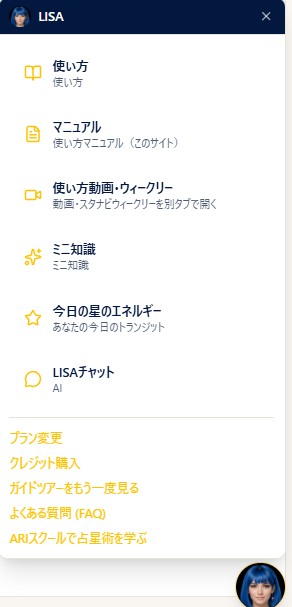
画面の右下にいつも表示されている LISA の顔アイコン を押すと、ガイドのパネルが開きます。今見ている画面に合わせて、使い方やヒントを案内します。もう一度アイコンを押すか「×」で閉じます。
パネルのメニュー
- 使い方:いま開いている画面の操作ガイドを表示します(画面ごとに内容が変わります)。ご利用のプランで使えない機能には、必要なプラン名のバッジが付きます。
- マニュアル:この使い方マニュアル(当サイト)を別タブで開きます。
- 使い方動画・ウィークリー:ARI 公式サイトの使い方動画・スタナビウィークリーのバックナンバーを別タブで開きます。
- ミニ知識:その画面に関連する占星術のちょっとした知識を表示します。
- 今日の星のエネルギー:あなたの今日のトランジットを表示します(Basic 以上)。
- LISA チャット:選択中の出生データに基づいて、AI が対話形式で鑑定します(Basic 以上。利用には クレジット が必要です)。詳しくは AIレポート・LISAチャット の章を参照してください。
パネル下部のリンク
- プラン変更 / クレジット購入:プラン変更・クレジット購入の画面を開きます(ログイン時に表示)。
- ガイドツアーをもう一度見る:初回に表示される操作ツアーを、もう一度再生します。
- よくある質問(FAQ) / ARI スクールで占星術を学ぶ:それぞれ公式サイトの該当ページを別タブで開きます。