ハーモニック
この章について
この章では、ハーモニック(調波)チャートの使い方をまとめます。ハーモニックは、出生図を指定した ハーモニック数 で変換して表示する機能です。プリセット(1〜12)から選ぶほか、カスタム値の入力や、対象者の年齢で計算する 年齢ハーモニック も使えます。
画面は左に ハーモニック円、右に 右パネル(天体・ハウス・アスペクト・ハーフサム) の2分割で、ハーフサム(ミッドポイント)も同じ画面で確認できます。ハーモニックは Pro プラン以上 でご利用いただけます。
ハーモニックチャートの作り方
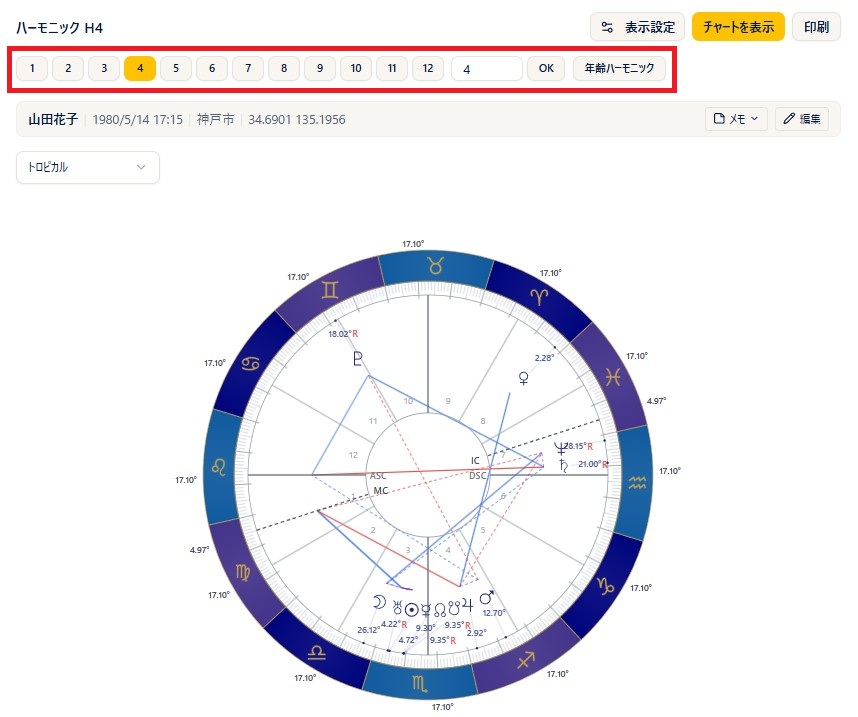
操作手順
- メニューから「ハーモニック」を開き、ヘッダーで 出生データ を選びます。
- データをその場で直したいときは 出生データの入力欄 でそのまま修正します(「チャートを表示」で反映されます)。
- 上部の プリセット(1〜12) のボタンから、見たいハーモニック数を選びます。ボタンを押すとその場で計算・表示されます。
- プリセットにない数を見たいときは、右の入力欄に数値を入れて「OK」を押します(Enter キー でも確定できます)。小数(例:4.5)も入力できます。
- 出生データを選んでいるときは、「チャートを表示」ボタンで、現在のハーモニック数で再計算できます。
補足説明
- チャート上部のタイトルには、現在のハーモニック数が「ハーモニック H〇」の形で表示されます。
- 出生データを選ばずに開いた場合、プリセット・カスタム入力・年齢ハーモニックの操作欄は表示されません。出生データを選ぶと表示されます。
- カスタム入力は 0.01 以上の数値を受け付けます。数値以外や 0 以下は無視されます。
- 黄道帯を変更すると、同じハーモニック数のまま自動で再計算されます。
年齢ハーモニック
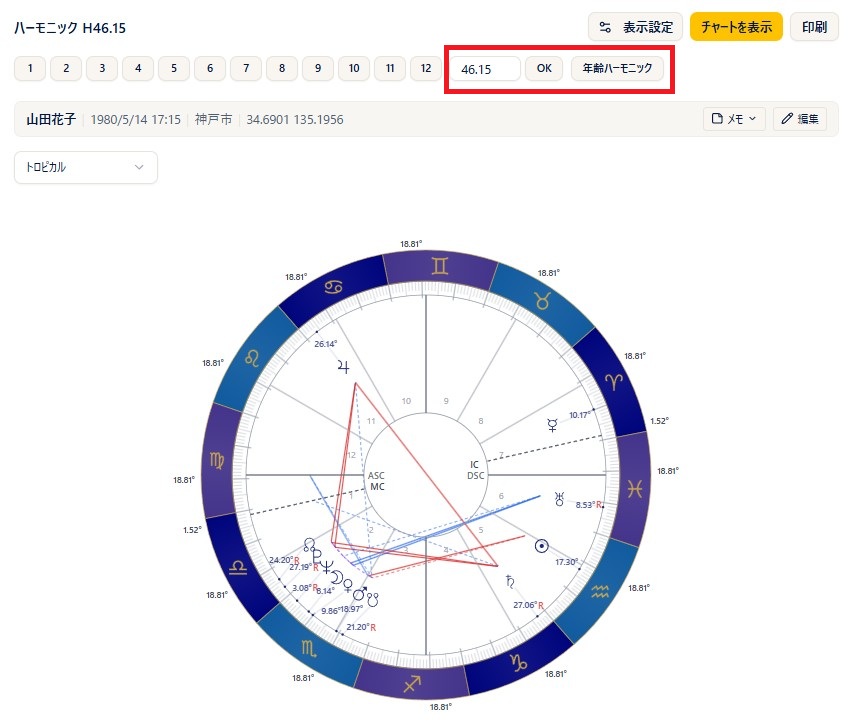
操作手順
- ヘッダーで 出生データ を選びます(出生データを選んでいるときだけボタンが表示されます)。
- 「年齢ハーモニック」ボタンを押します。
- 生年月日から算出した現在の満年齢(小数第2位まで)が、そのままハーモニック数として計算・表示されます。
補足説明
- 算出された年齢はカスタム入力欄にも反映されるので、そこから微調整して再計算することもできます。
黄道帯の選択
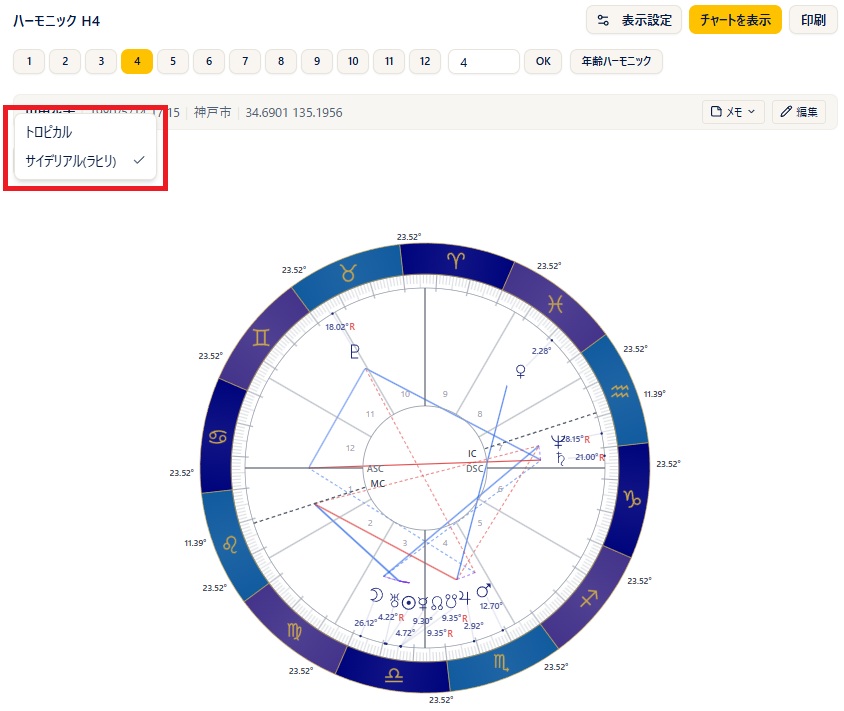
操作手順
- 黄道帯 の選択肢から、トロピカル または サイデリアル(ラヒリ) を選びます。
- 変更すると、同じハーモニック数のまま自動で再計算されます。
補足説明
- ハーモニック図のハウスは常に等分(ハーモニック変換後のASCから30度ずつ)で計算されるため、他のチャートと違い、ハウスシステムの選択肢はありません。
- MC はハーモニック変換後の位置がそのまま表示され、ハウスカスプとは連動しません(浮動MC)。
右パネルの見方
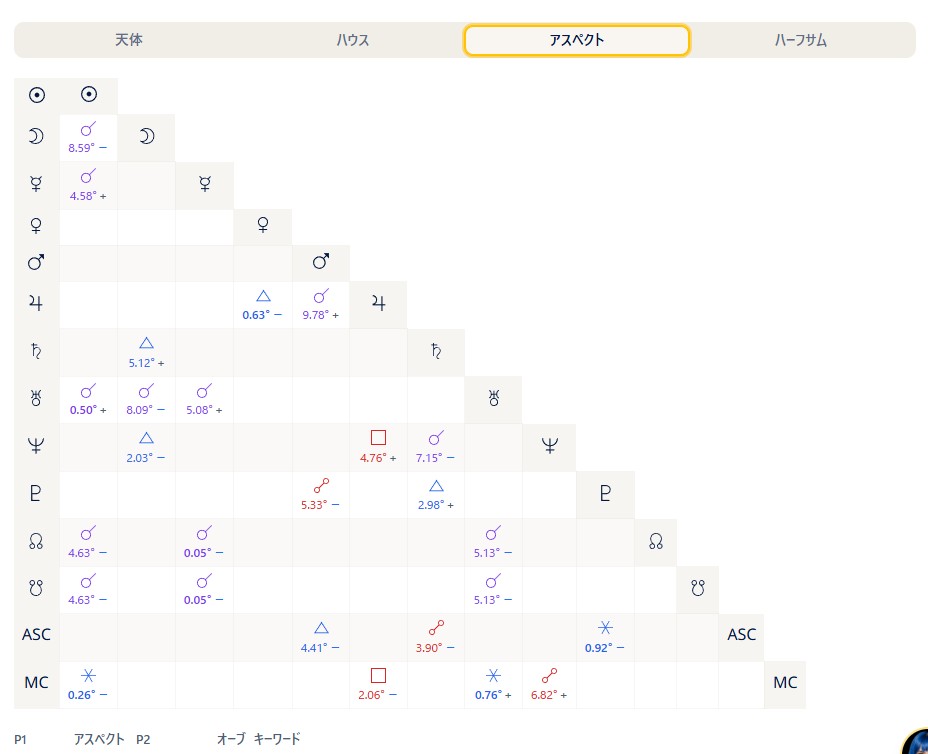
補足説明
- タブは 天体/ハウス/アスペクト/ハーフサム の4つです。
- 天体 タブ:ハーモニック変換後の天体一覧(天体・サイン・度数・赤緯・ハウス・支配ハウス)を表示します。
- ハウス タブ:ハウスの一覧(カスプのサインと度数・在住天体・支配星)を表示します。
- アスペクト タブ:ハーモニック図内のアスペクト一覧・グリッドを表示します。複合アスペクト があればあわせて表示されます。
- ハーフサム タブ:ハーフサム(ミッドポイント)を表示します。
- チャートがまだ計算されていないときは、各タブに「データがありません」と表示されます。
ハーフサム(ミッドポイント)
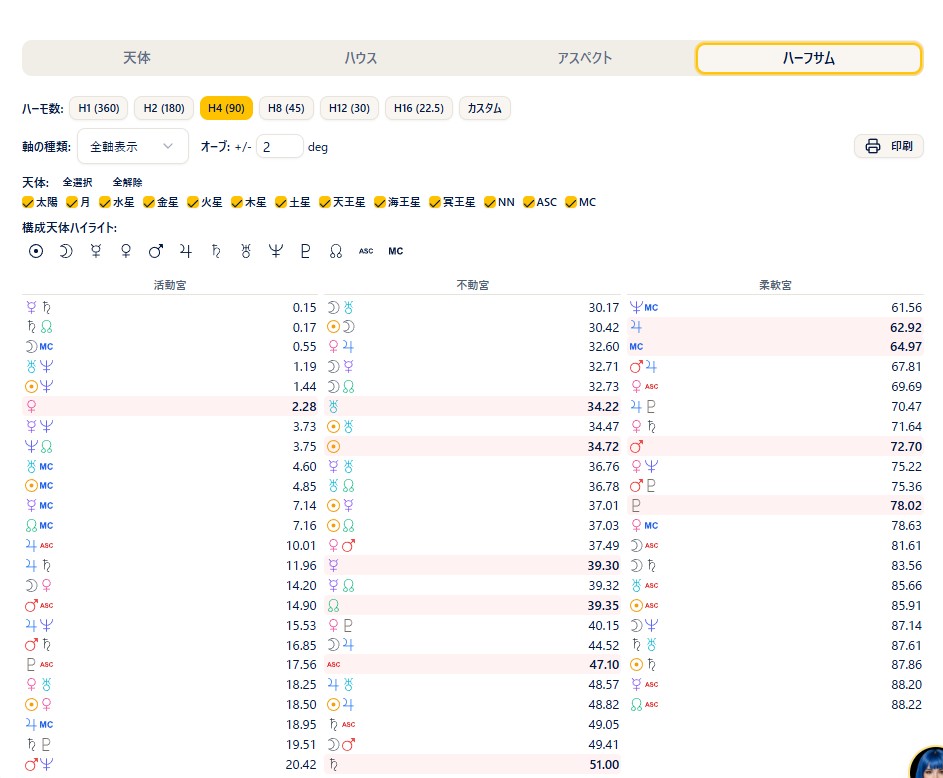
操作手順
- 右パネルの「ハーフサム」タブを開きます。
- ハーモ数 や 軸の種類(全軸表示/軸刺激表示/ツリー表示/グラフ)、オーブ、対象の天体を切り替えて、見たい内容を選びます。
- タブ内の「印刷」ボタンで、ハーフサムを横向きで印刷できます。
補足説明
- ハーフサムのハーモ数は、ハーモニック円のハーモニック数とは別に指定できます。
- ハーモ数・軸の種類・オーブ・天体の絞り込み・構成天体ハイライトなどの操作は、一重円 の章の「ハーフサムタブ」と同じです。
- ハーフサムの基礎は、ARI公式サイトの ハーフサム もあわせてご覧ください。
表示・印刷
操作手順
- 「印刷」ボタンで、ハーモニック円とデータを縦向きで印刷できます。ファイル名には「ハーモニック」とハーモニック数(H〇)が付きます。
- 円盤をクリックすると拡大表示になり、拡大画面から「PNG」で画像を保存できます。
- 「表示設定」ボタンから、その場で表示天体・アスペクトを調整できます。
補足説明
- 印刷ボタンは、チャートが計算されているときにだけ表示されます。
- 未保存の編集のままチャートを表示して印刷すると、印刷ヘッダーに「未保存の出生データ」と表示されます。
プラン
ハーモニックの利用は Pro 以上 です(メニューに鍵アイコンが付く場合は、そのプランでは開けません)。ページを開ければ、ハーフサムや表示設定など内部の機能もすべて利用できます。