設定
この章について
この章では、プリセット・カラーテーマ・表示名・デフォルト観測地・ヒント表示など、全般的な設定を解説します。設定画面は Basic プラン以上 でご利用いただけます。
プリセットの作り方
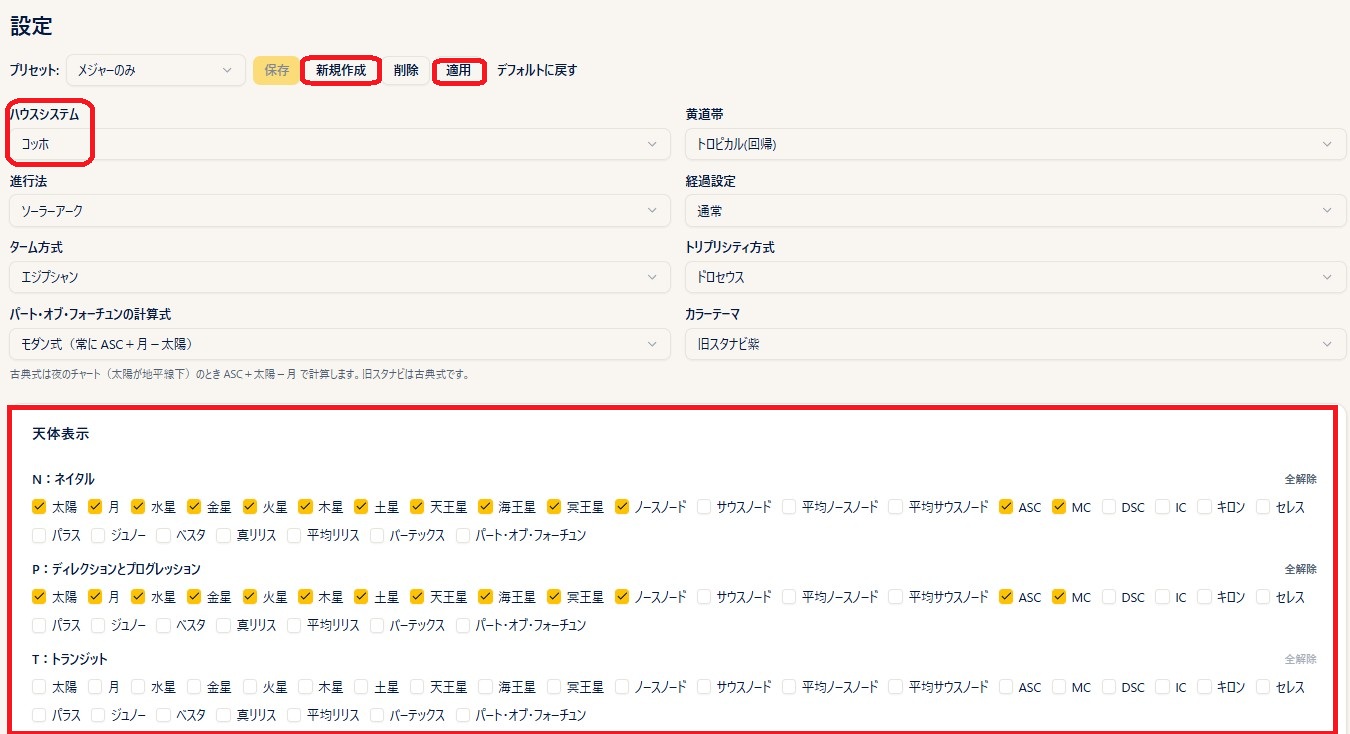
操作手順
- ヘッダーの「設定」から設定画面を開きます。
- 「天体表示」の N(ネイタル)/ P(進行)/ T(経過) の各セクションで、各円盤に表示する天体をチェックします(P はソーラーアーク・プログレッションのいずれもここの設定を使います)。
- アスペクト設定 はタブで切り替え、N–N / N–P / N–T / P–P / P–T / T–T / 二重円(シナストリー用) ごとに、表示したいアスペクトにチェックを入れ、タイトオーブ と ワイドオーブ を入力します(タイトオーブは実線、ワイドオーブは点線で描画されます)。
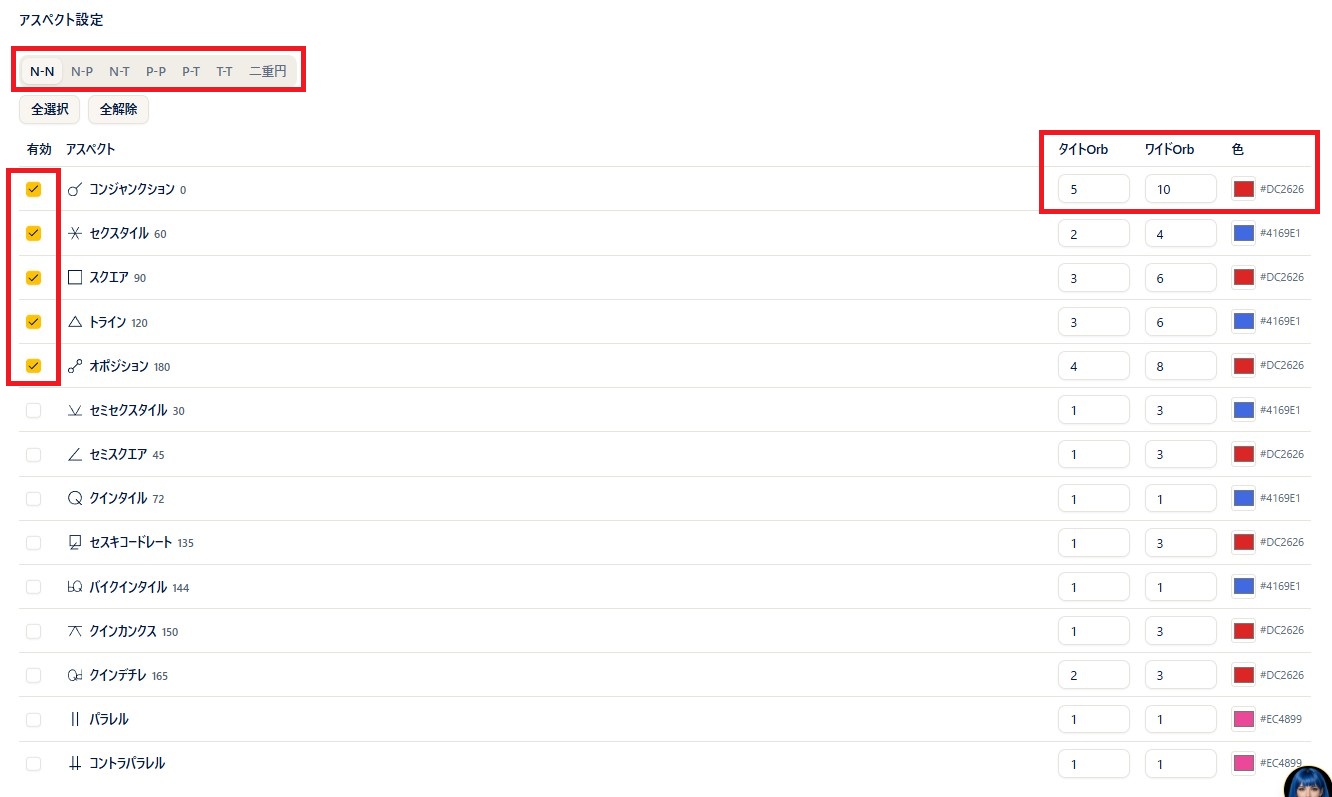
- 各アスペクトの色はカラーピッカーから自由に選べます。
- プリセット名を入力して「新規作成」→「保存」を押します。
- 「適用」を押すと、プリセット名の横に「*」が付き、ヘッダーのプリセットピッカーにも反映されます。
- ハウスシステム もこの画面で選んでおくと、各チャート画面でデフォルトとして使われます(チャート画面で都度切り替え可能です)。
補足説明
- プリセットには天体・アスペクトのほかに、ハウスシステム・黄道帯・進行法(ソーラーアーク/プログレッション)・経過設定・ターム方式・トリプリシティ方式・パート・オブ・フォーチュンの計算式・カラーテーマ も含まれます。よく使う組み合わせをまとめて保存しておけます。特別な目的がない限り、黄道帯・経過設定・ターム方式・トリプリシティ方式・パート・オブ・フォーチュンの計算式は変更せず、デフォルトのままで問題なくお使いいただけます。
- パート・オブ・フォーチュンの計算式は、モダン式(常に ASC+月−太陽)と 古典式(夜のチャート=太陽が地平線下のとき ASC+太陽−月)を選べます。旧スタナビは古典式です。
- ヘッダーの プリセットピッカー から、これから作るチャートに使うプリセットを切り替えられます。選択中のプリセットが、そのあと新規に開くチャートに反映されます。
- 既存プリセットを選択して内容を編集し、「上書き保存」で更新、「別名で保存」で新規プリセットとして保存できます。
- チャート画面でも「表示設定」パネルから、その場で天体・アスペクト・オーブを変更できます(Plus 以上のプラン)。変更した内容は「上書き保存」「別名で保存」のいずれかでプリセットに反映できます。
- プリセットの作成・保存自体は Basic 以上のプランでご利用いただけます。
- Max プランでは、この画面の下の方に「古典(Traditional)」の設定が表示されます。ロット(アラビックパーツ)・アンティシア・ターム/フェイスリング・プロフェクションリングの表示をここで切り替えます。詳しくは 古典(プロフェクション・ロット) の章をご覧ください。
カラーテーマ(配色の切り替え)
カラーテーマ
チャートの配色(カラーテーマ)を切り替えられます。従来の 標準(パステル) に加え、旧スタナビ紫 を選べます。
操作手順
- ヘッダーの「設定」から設定画面を開きます。
- 設定画面上部の カラーテーマ 欄(ハウスシステムなどと同じ並び)で「標準」または「旧スタナビ紫」を選びます。
- 選んだ配色が、以降に開くチャートに反映されます。
補足説明
- カラーテーマはプリセットの一部として保存されます。「標準のプリセット」「旧スタナビ紫のプリセット」のように使い分けることもできます。
- ヘッダーにあるカラー切替ボタン からも、その場でワンタップで配色を切り替えられます(一重円・二重円・三重円など全チャート共通)。

- ビギナーの一重円でも、右肩のボタンで同じ切り替えができます。
表示名の変更(ヘッダーに表示される名前)
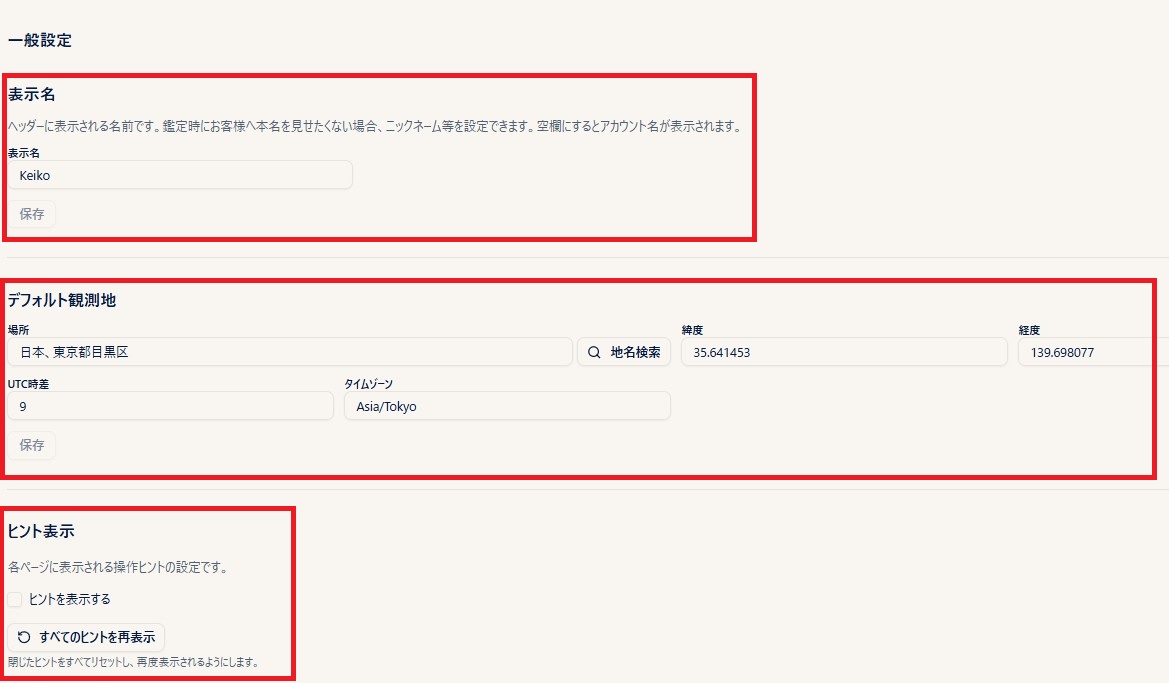
操作手順
- ヘッダーの「設定」から設定画面を開き、下部の「一般設定」までスクロールします。
- 「表示名」欄に、ヘッダーに表示したい名前を入力します。
- 「保存」を押します。
補足説明
- ここで設定した名前が、スタナビのヘッダーに表示されます。鑑定時にお客様へ本名を見せたくない場合、ニックネームや屋号などを設定しておくと安心です。
- 空欄にして保存すると、アカウントにご登録のお名前が表示されます。
デフォルト観測地
操作手順
- 設定画面下部の「一般設定」にある デフォルト観測地 の欄を開きます(上の画像参照)。
- 場所の欄に地名を入力し、「地名検索」を押して候補から選択します(緯度・経度・UTC 時差・タイムゾーンが自動でセットされます)。
- 「保存」を押します。
補足説明
- デフォルト観測地を登録しておくと、経過図(三重円) や 未来予測 を作るときの初期経過地として使われます。チャート画面で都度別の地名に変更することもできます。
- 出生データピッカーの 共有データ(新月・満月などの天文イベント)で場所が未設定のデータを選んだときも、この観測地が自動で補われます(出生データ の章の「共有データ」を参照)。
ヒント表示(ポップアップ案内を出す・出さない・再表示する)
操作手順
- 設定画面下部の「一般設定」にある ヒント表示 の欄を開きます(上の画像参照)。
- 「ヒントを表示する」にチェックを入れると、各ページの操作ヒント(ポップアップの案内)が表示されます。チェックを外すと一括で非表示になります。
- 「すべてのヒントを再表示」ボタンを押すと、一度 ✖ で閉じたヒントもリセットされ、もう一度最初から表示されます。
補足説明
- 操作ヒントは、各画面の使い方をその場で案内するポップアップです。操作に慣れてきたら OFF にしてすっきり使い、久しぶりに使う機能があるときに再表示する、という使い方ができます。
- 個別のヒントを ✖ で閉じただけでは、そのヒントだけが出なくなります。全部まとめて出し直したいときに「すべてのヒントを再表示」を使ってください。