出生データ
この章について
この章では、出生データの登録・管理・並べ替え・指定の操作と、共有データ(天文イベント)の使い方をまとめます。
出生データの登録
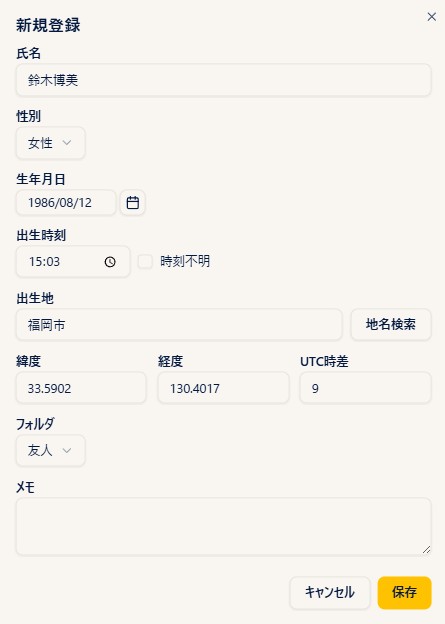
操作手順
- メニューから 「出生データ」 を開きます。
- 「新規作成」 ボタンを押します。
- 名前(必須)・性別(任意)・生年月日・出生時刻 を入力します。
- 出生地 を入力します。地名を打ち始めると 候補が出る ので選択するか、入力後に 「地名検索」 ボタンを押すと、緯度経度・UTC 時差が自動で入ります。
- (任意)フォルダ を指定して整理場所を決めます(フォルダの作り方は フォルダ管理 を参照)。
- (任意)メモ 欄に自由記述を残せます(鑑定のメモなど)。
- 「保存」 ボタンを押します。
補足説明
- 出生時刻が分からない場合は 「時刻不明」チェックボックス にチェックを入れます。チェックすると ASC(アセンダント)・MC はチャート上に表示されません。また自動的にソーラーサインハウスシステムが使用されます。月は 12時(正午)で計算 されますが、実際の出生時刻により 6〜7度の誤差 がありうるため、時刻不明の場合 月のアスペクトは表示されません。
- 「地名検索」で見つからない場所(海外の小さな町など)は、緯度・経度を直接入力 できます。その場合 UTC 時差 も手入力してください。
- 性別 は鑑定実務での識別用で、入力しなくてもチャート計算には影響しません。
- 名前 は必須ですが、本名にこだわらず ニックネームやイニシャル でも構いません。
- 保存後の修正は、一覧画面で名前をクリックして開き直すか、チャート画面の 出生データの入力欄 で直して「上書き保存」を押してもできます。
出生データの削除
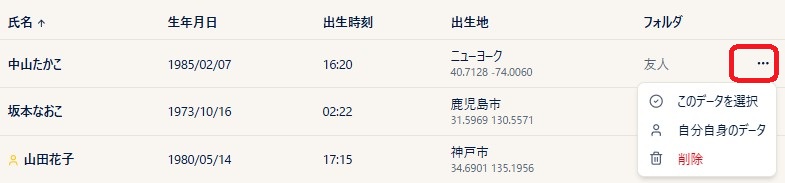
操作手順
- 出生データ一覧で、削除したいデータの行にある 「…」(三点メニュー) を開きます。
- 一番下の ゴミ箱アイコンの「削除」 を選びます。
- 確認ダイアログで 「削除」 を押すと、出生データが削除されます。
- あるいは、出生データを開き、その下部にある 削除ボタン を押しても削除できます。
補足説明
削除は元に戻せません
削除した出生データは元に戻せません。ピッカーやフォルダ内、さらにそのデータで作ったチャートの参照も表示されなくなります。
- 「自分自身のデータ」に指定しているデータを削除すると、「今日の星のエネルギー」スプラッシュに使う出生図も同時に参照されなくなります。必要に応じて、先に別のデータを「自分自身のデータ」に指定し直してください(自分のデータを指定する を参照)。
一覧の並べ替え
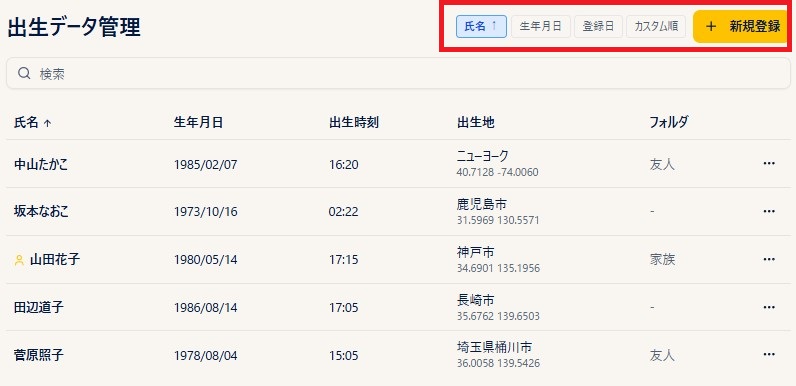
操作手順
- 一覧画面上部の 「氏名」「生年月日」「登録日」 のいずれかのボタンを押すと、その項目で並び替わります。
- 同じボタンをもう一度押すと、昇順 ↔ 降順 が入れ替わります(ボタン横に ↑ / ↓ が出ます)。
- 「カスタム順」 を選ぶと、行を ドラッグして任意の順番に並べ替え られます。並べ順は自動保存されます。
- 画面上部の 検索ボックス に名前の一部を入力すると、該当データだけに絞り込まれます。
補足説明
- カスタム順 は、「よく使う人を上に」「グループごとに近づける」など、自分の使いやすさで並べたいときに使います。
- 一重円・三重円などのチャート作成画面にある 「出生データピッカー」では、一覧画面での並べ順(カスタム順を含む)は反映されず、常に登録順で表示されます。
- そのためピッカーでは、フォルダから絞り込むか、検索ボックスに名前を打ち込む ほうが早く見つかります。
- 「カスタム順」で並べた順番はデータに保存されているので、画面を閉じても消えません(もう一度「カスタム順」を選べば、その並びが出てきます)。
フォルダ管理
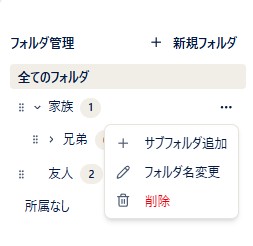
操作手順
- 出生データ一覧画面の 「+ 新規フォルダ」 を押して、フォルダを作ります。
- フォルダ行の 「…」(三点メニュー) から「サブフォルダ追加」を選ぶと、そのフォルダの下に子フォルダができます。3 階層まで 作れます(フォルダ → 子フォルダ → 孫フォルダ)。同じメニューから「フォルダ名変更」「削除」もできます。
- 出生データの登録・編集画面で 「フォルダ」 欄から入れたいフォルダを選ぶと、その出生データがフォルダに入って整理できます。
- フォルダ名をクリックすると、一覧がそのフォルダのデータに絞り込まれます。「全てのフォルダ」をクリックすると絞り込みを解除、「所属なし」をクリックするとフォルダに入っていないデータだけを表示します。
- 出生データピッカーでも、フォルダ階層をたどって 出生データを探せます。
補足説明
- フォルダは「家族」「お客様 A 社」「あ行」など、グループでまとめるとピッカーで探しやすくなります。
- フォルダ行の左端の つまみをドラッグ すると、フォルダの並び順を変えられます。
- フォルダを削除しても、中の出生データは消えません。サブフォルダは親フォルダに繰り上がり、そのフォルダ直下のデータは「所属なし」に移動します。
- データを別のフォルダに移したいときは、出生データの編集画面でフォルダ欄を変えて保存します。
- フォルダに入っていない出生データは、ピッカー上では 「所属なし」 のグループにまとめて表示されます。
- 一覧画面の検索ボックスは フォルダをまたいで 名前で検索できます。出生データピッカーでも名前で検索できます。
自分のデータを指定する
操作手順
- 出生データ一覧で、自分の出生データの行にある 「…」(三点メニュー) を開きます。
- 「自分自身のデータ」 を選びます。
- 一覧の氏名欄に金色の人型アイコンが付きます。指定済みのデータの三点メニューを開くと、「自分自身のデータ」の右に 「*」 が表示されています。
補足説明
- 「自分自身のデータ」に指定したデータは、Basic 以上のプラン の場合、スタナビにログインしたとき「今日の星のエネルギー」スプラッシュがご自身の出生図に基づいて表示されます。Free プランの方、Basic 以上のプランでも「自分自身のデータ」を登録していない方は、スプラッシュは無作為に天体・サイン・ハウスを表示するアストロダイスとなります。
- チャート作成時のデフォルト出生データとしては使われません。各チャート画面では、その都度「出生データピッカー」から対象を選んでください。
- 指定を解除したいときは、同じメニューでもう一度 「自分自身のデータ」 を選ぶと選択が解除されます。
共有データ(新月・満月などの天文イベント)
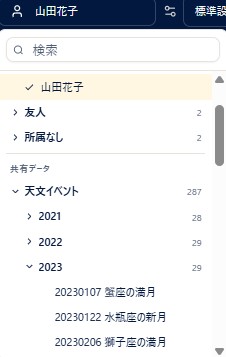
出生データピッカー には、ご自身で登録した出生データに加えて、「共有データ」 セクションがあります。ここには新月・満月などの天文イベントの日時データが、あらかじめ登録されています。
操作手順
- ヘッダーで 出生データピッカー を開きます。
- 「個人データ」の下にある 「共有データ」 セクションを開きます。
- 「天文イベント」フォルダから年をたどるか、検索ボックスにイベント名(例:「満月」)を入力して、目的の天文イベントを選びます。
- そのまま計算すると、そのイベントの瞬間のホロスコープを作成できます。
補足説明
- 共有データは ARI 側で管理しているデータです。ご自身での編集・削除はできません。また出生データの一覧画面には表示されず、ピッカーからのみ選択できます。
- 一重円などのチャートで天文イベントを選ぶと、設定 の章の「デフォルト観測地」で登録した デフォルト観測地 での新月図等が作られます。場所を変更する場合は、各チャート内で経過地を上書きしてください。デフォルト観測地が海外の場合は、イベントの日時もその観測地の現地日時に自動で換算されます。
- 二重円で出生図と新月図を重ねると、出生図に対する新月の影響を読むことができます。外円で天文イベントを選択してご利用ください。